
为什么电脑会不识别硬盘?
在使用电脑的过程中,你是否曾遇到过这样的情况:电脑无法识别硬盘,系统提示“未找到操作系统”或“硬盘未初始化”?这种问题不仅令人困惑,还可能让你面临数据丢失的风险。为什么电脑会不识别硬盘呢?让我们一起来分析一下可能的原因。 www.fixhdd.cn
1.硬盘连接问题
最常见的原因是硬盘的连接问题。硬盘的数据线或电源线没有正确连接,或者接触不良,都可能导致电脑无法识别硬盘。检查一下硬盘的连接线是否牢固,或者尝试更换一根数据线,看看问题是否解决。
www.fixhdd.cn
2.硬盘硬件故障
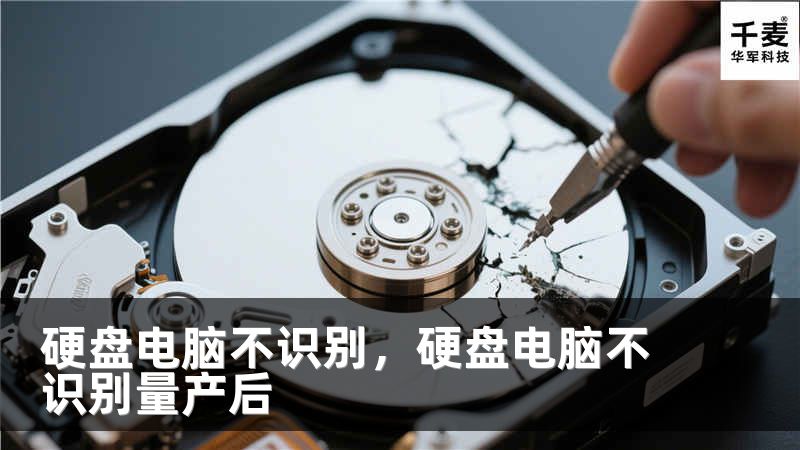
如果硬盘本身出现物理损坏,比如电路板损坏、磁头损坏或电机故障,电脑自然无法识别硬盘。这种情况下,硬盘可能完全无法工作,甚至无法被BIOS识别。如果你怀疑是硬件故障,建议联系专业的数据恢复机构进行处理。 www.fixhdd.cn
3.硬盘固件问题
硬盘的固件是硬盘内部的软件程序,负责管理硬盘的运行和数据存储。如果固件损坏或被误删,硬盘将无法正常工作,电脑自然无法识别。固件问题通常需要专业的工具和知识来修复,普通用户难以自行解决。 技王数据恢复
4.系统错误或病毒感染
有时候,系统错误或病毒感染也可能导致电脑无法识别硬盘。病毒攻击可能破坏硬盘的引导扇区或系统文件,导致电脑无法正常启动或识别硬盘。此时,建议运行杀毒软件进行全面扫描,或者使用系统还原功能恢复系统到正常状态。 技王数据恢复
5.硬盘分区或格式化问题
如果硬盘没有正确分区或格式化,电脑也无法识别硬盘。这种情况通常发生在新硬盘安装后,没有正确配置分区表或文件系统的情况下。你可以尝试使用系统自带的磁盘管理工具重新分区或格式化硬盘。
技王数据恢复
解决硬盘电脑不识别问题的实用方法
了解了问题的可能原因后,接下来我们将为你提供一些实用的解决方法,帮助你快速恢复硬盘的正常识别和使用。
www.fixhdd.cn
1.检查硬盘连接
检查硬盘的数据线和电源线是否正确连接。确保数据线没有弯曲或损坏,电源线也牢固连接。如果使用的是SATA硬盘,尝试更换一条SATA数据线,或者将硬盘连接到其他SATA接口,看看问题是否解决。 技王数据恢复
2.进入BIOS检查硬盘
重启电脑,进入BIOS设置界面(通常按下F2、F12或DEL锂电池键进入)。在BIOS中,检查硬盘是否被正确识别。如果BIOS中没有显示硬盘信息,可能是硬盘连接问题或硬件故障。
3.使用系统自带的磁盘管理工具
Windows系统自带了一个强大的磁盘管理工具,可以帮助你检查和修复硬盘问题。按下Win+X键,选择“磁盘管理”,然后右键点击你的硬盘,选择“属性”或“检查现在”。系统会自动扫描硬盘,修复可能的错误。
4.使用数据恢复软件
如果硬盘中的数据对你非常重要,建议使用专业的数据恢复软件进行扫描和恢复。一些常见的数据恢复软件如EaseUSDataRecoveryWizard、Recuva等,可以帮助你找回丢失的数据。但请注意,恢复数据时不要对硬盘进行写操作,以免覆盖原有数据。
5.联系专业数据恢复机构
如果以上方法都无法解决问题,可能是硬盘的硬件故障或固件问题。此时,建议联系专业的数据恢复机构进行处理。他们拥有先进的设备和技术,可以修复硬盘的物理故障,并恢复你的数据。
6.预防措施
为了避免硬盘电脑不识别的问题再次发生,建议定期备份重要数据,保持电脑硬件的清洁和良好维护。安装可靠的杀毒软件,防止病毒攻击和系统故障。
通过以上分析和解决方法,希望你能够顺利解决硬盘电脑不识别的问题,恢复硬盘的正常使用。记住,数据备份是最重要的,定期备份可以让你在遇到问题时更加从容。如果你对技术不太熟悉,不妨寻求专业人士的帮助,确保数据安全无误。









