
电脑有硬盘没显示的情况比想象中更常见,许多人以为硬盘已经报废,其实大多数时候问题出在连接、供电或系统设置上。先别急着送修,冷静排查往往能自己解决或者在明确故障后选择更合适的维修方案。首先要区分台式机内置硬盘和外置移动硬盘,排查方法有些不同。 技王数据恢复
内置硬盘可以先检查BIOS或UEFI是否识别到硬盘,开机按DEL、F2或F12进入设置界面,查看SATA或NVMe设备列表。如果BIOS能看到硬盘但系统看不到盘符,通常是分区表、文件系统损坏或驱动问题;如果BIOS也看不到,很可能是硬件连接或固件故障。 www.fixhdd.cn
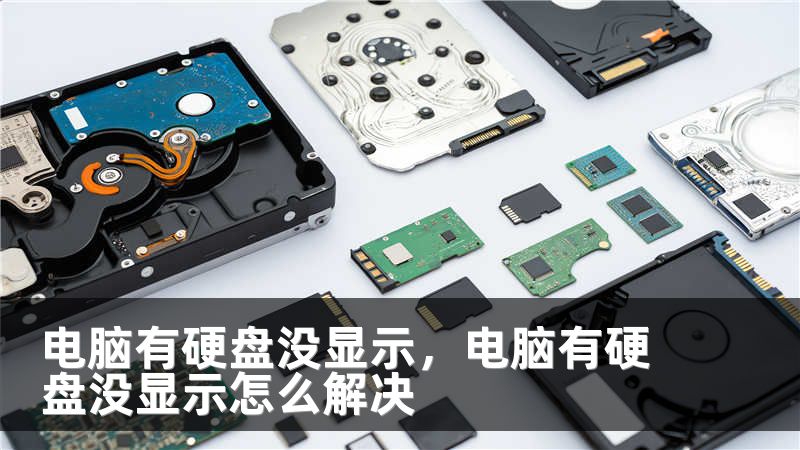
外置硬盘则要注意数据线和供电情况,尤其是老款机械盘常用双头USB线供电不足时易导致不识别。换数据线、换接口或换电脑试验是最快的排查方式。接下来可以进入系统级别检查,Windows用户可以右键“此电脑”选择“管理”进入“磁盘管理”,看看磁盘是否显示为未分配、离线或没有驱动号。
技王数据恢复
如果磁盘显示为未初始化或未分配,不要随意格式化,先用数据恢复软件或分区恢复工具尝试读取分区表并恢复重要文件。很多时候只需在磁盘管理中右键“更改驱动器号和路径”就能恢复盘符显示。对于Linux用户,可以用fdisk-l或lsblk查看设备列表,dmesg输出也能提供内核识别过程中的错误信息。
技王数据恢复
硬盘在系统层面反复掉线、发出异响或温度异常,则建议尽快备份数据并停止使用,这类物理故障自救风险高,随意拆盘可能导致数据不可逆丢失。如果你对拆机不熟悉,先拍照记录接口和固定螺丝的位置,方便交给维修人员处理。排查顺序是:确认连接与供电、检查BIOS/UEFI识别、操作系统磁盘管理查看状态、使用无损数据恢复软件尝试读取,最后再考虑硬件修复或更换硬盘。 技王数据恢复
掌握这些基础步骤,遇到“电脑有硬盘没显示”时就不会手忙脚乱,也能在多种情况下保住重要数据,让后续处理更有底气。
www.fixhdd.cn
当基础排查仍无法解决问题,可以尝试一些进阶方法和实用工具,进一步锁定故障点。软件层面,推荐先使用厂商提供的硬盘检测工具或第三方工具做SMART检测,像CrystalDiskInfo可以读取硬盘的健康状态与错误计数,发现读写错误或再分配扇区数异常时应当重视。 www.fixhdd.cn
如果SMART显示正常但分区表损坏,可用TestDisk恢复分区表或用Recuva、R-Studio等工具扫描恢复文件;这些工具支持快速扫描和深度扫描,能够最大化找回丢失数据。系统驱动问题有时会让硬盘无法识别,特别是在升级系统或更换主板后,建议在设备管理器中卸载相关存储控制器再重启,让系统重新安装驱动。 技王数据恢复
硬件层面则要依靠更细致的诊断:检查SATA/电源线是否有折损、接口是否氧化、主板SATA端口是否有异常,必要时把硬盘接到外置盒或用USB转SATA线连接到另一台电脑测试,以排除主板或接口问题。对于SSD用户,如果固件异常导致不识别,可以尝试厂商提供的固件升级或修复工具,但操作有风险,升级前先确认电源稳定并备份数据。
若硬盘出现机械故障,比如点击声、转速异常或识别后无法读取数据,最好停止进一步操作并联系专业到数据恢复服务机构,使用干净室环境和专业设备进行修复会大大提高成功率。软文最后给出实用建议:遇到“电脑有硬盘没显示”先做非破坏性操作并记录现象,优先备份重要数据,尝试换线换接口和使用磁盘管理工具确认状态,遇到明显物理损伤或复杂控制器故障时,把硬盘交给信誉良好的专业服务也是性价比高的选择。
需要远程指导或想要推荐可靠工具与维修渠道,可以留言告诉硬盘型号和故障现象,我可以根据具体情况提供更细致的排查步骤和服务建议。









