
更关键的是,命令行能在不引入第三方驱动或额外写入的情况下评估磁盘健康,从而把数据风险降到最低。举例来说,Windows下的chkdsk和sfc可以修复文件系统与系统文件;Linux下的fsck配合smartctl能检测并隔离坏扇区,再加上ddrescue这样的工具可以做只读镜像,先把数据镜像出来再修复主盘,避免一次修复失败把原始数据覆盖掉。 www.fixhdd.cn
对普通用户来说,命令行听起来难,但掌握几条安全的检查和只读操作,就能在维修前把主动权拿回手。本文接下来会分步骤讲清楚哪些操作适合立即执行、哪些必须先备份,以及如何判断问题症结所在。与此命令行也适合做诊断记录:把每一步的输出保存为文本,既方便日后给专业工程师查看,也能避免重复操作带来的不必要风险。 www.fixhdd.cn
如果你曾因为修盘操作丢失数据、或者被复杂工具弄得不知所措,这种“先诊断、后修复”的思路会让整个过程更可靠,也更省钱。下一部分将给出实战可用的高频命令与安全流程,帮助你在紧急状况中优先保护数据、稳妥恢复系统。
技王数据恢复
Linux用户用smartctl-a检查S.M.A.R.T.状态,若出现ReallocatedSectorCt或Pending_Sector数值上升,应立即停止写入。第二步,做只读镜像备份:推荐ddrescue(或类似工具)在Linux下对整个设备进行镜像,例如把/dev/sdX镜像到外置盘,同时记录日志文件以便恢复中断后续继续。 www.fixhdd.cn
第三步,在镜像确认无误后,可以对镜像文件做修复尝试,避免对原盘写入风险。常见修复命令包括:Windows上的chkdsk/f修复文件系统,sfc/scannow修复受损系统文件;Linux下的fsck-y针对具体分区尝试修复(务必对镜像或卸载分区执行),以及e2fsck针对ext系列文件系统。 技王数据恢复
对于引导问题,可用bootrec/fixmbr与/fixboot(Windows),或在Linux下用grub-install修复引导加载器。需要强调的是,不建议盲目运行带有“clean、format、diskpartclean”等会清除分区表或数据的命令,除非你已确认数据可舍弃或已有完整备份。 技王数据恢复
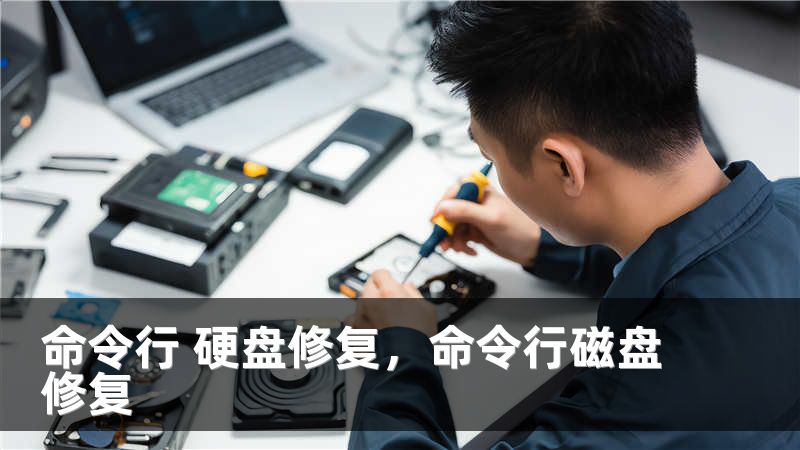
若遇到机械故障、频繁坏道或重要数据且自救无果,建议停止进一步写入并寻求专业数据恢复服务,因为后续操作可能让恢复成本暴增。养成定期备份与监控S.M.A.R.T.的习惯,命令行工具可以被脚本化定期执行,提前发现风险。通过以上步骤,你能在大多数常见故障下用命令行完成诊断与稳妥修复,既省钱又能把主控权握在自己手里。 www.fixhdd.cn
若希望我把上述命令按操作系统和场景整理成便捷清单或一键脚本,我可以继续为你定制。
www.fixhdd.cn









