
开篇直击痛点:当电脑出现卡顿、提示“未能读取硬盘”、蓝屏或开机不停转圈时,很多人第一反应是重装系统或换电脑,但硬盘损害往往隐藏着更大的风险——数据可能已经在流失。先别慌,这里先教你快速判断和低风险自救的步骤,让最宝贵的资料有最大的保全机会。
技王数据恢复
先识别症状:如果电脑还能进入系统但速度极慢、文件打不开或出现大量坏扇区,通常是逻辑损坏或坏道;如果开机时硬盘发出异响、不能识别、BIOS不显示容量,可能是机械故障或接口问题;SSD若表现为写入失败、SMART警告,则多为固件或闪存单元老化。判断清楚类型,下一步才能做出正确反应。
技王数据恢复
立即措施很关键:第一,不要在损坏硬盘上做写入操作,任何写入都会增加数据覆写概率;第二,若数据重要,优先断开电源,避免反复尝试开机;第三,准备一块容量足够的外接硬盘或另一台电脑,用来临时存放救援数据。心态也要平稳,匆忙操作反而可能把可救的数据变成不可逆的损失。
www.fixhdd.cn
软件自救路线:对付逻辑损坏,可用只读模式的恢复工具先做扫描(不少免费工具提供试用版预览恢复文件名和路径),按预览结果选择性恢复到另一块盘。Windows下的CHKDSK能修复某些文件系统错误,但建议在恢复重要数据后再执行,因为CHKDSK修改分区表或文件索引可能导致部分数据丢失。 技王数据恢复
对于SMART异常或坏道较多的硬盘,先用磁盘克隆工具做整盘镜像,然后在镜像上做恢复,原盘保留为证据或送检。
技王数据恢复
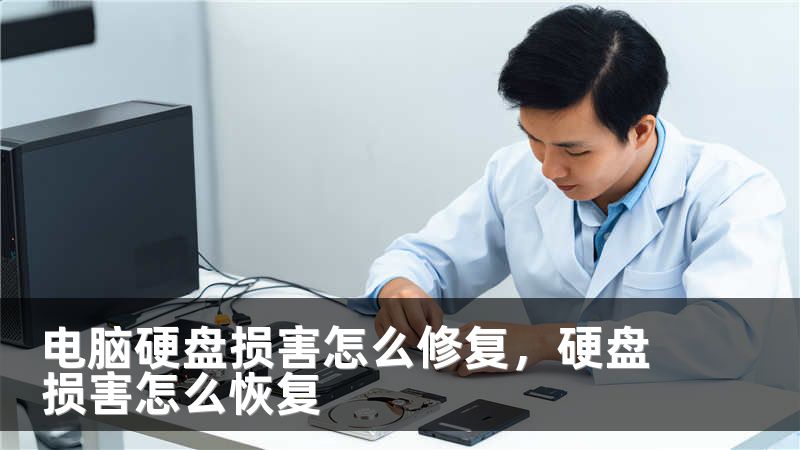
机械故障与专业救援:当硬盘发出“咔哒”、“摩擦”或连续重启无法识别时,说明内部磁头或盘片可能受损,这时不要自行拆机。专业数据恢复机构拥有无尘室拆盘和专用磁头更换设备,能够在物理环境下重建磁头轨迹并提取数据。选择服务时留意口碑、透明计价和是否提供“无数据无费用”保障,咨询时提供故障细节和是否已尝试过自救,这能提高成功率并节省时间成本。
技王数据恢复
针对SSD的修复要点不同:SSD没有机械部件,常见问题为控制器固件异常或NAND损耗。先用厂商工具检查固件及健康状况,部分厂商提供固件修复或保修替换。若是固件崩溃,强行刷写或断电会让问题更复杂,专业厂商能通过底层固件修复或直接从闪存芯片读出数据。 www.fixhdd.cn
日常预防与长期策略:最省心的修复是不要让问题发生。建议启用自动备份(云备份或定期镜像到外置硬盘)、监控SMART指标、避免频繁断电和剧烈震动、及时更新驱动与固件、对重要数据使用多重存储策略(本地+云端)。把关键资料按重要性分层次备份,定期演练恢复流程,确认备份可用性。 www.fixhdd.cn









