
当你把新的机械硬盘接进机箱,满怀期待却在“我的电脑”里看不到它,心里难免紧张。别急,这种情况比想象中常见,很多问题都可以自己排查并解决。首先把复杂的问题拆成可控的小步骤:物理连接、BIOS/UEFI识别、系统磁盘管理与驱动、分区格式与电源供给四大方向逐一检查。 技王数据恢复
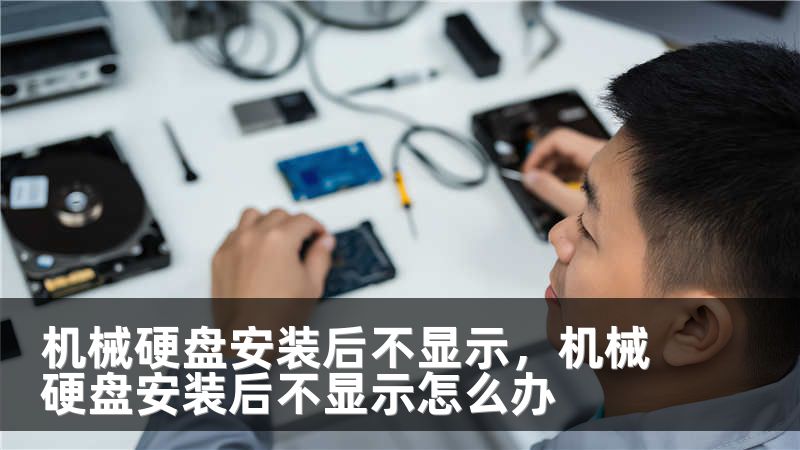
下面我用易懂的语言,把每一步都细化成可操作的检查项,帮助你快速锁定故障点。第一步,回到最简单也最常被忽略的地方:接口和供电。确认SATA数据线一端插在主板SATA接口,另一端稳固连接到硬盘;SATA电源线来自电源单元,接触要紧密。很多时候只是线没插好或者电源接头松动,换一根数据线或换一根电源线试试,或者把硬盘插到主板上另一个SATA口。
www.fixhdd.cn
第二步,检查BIOS/UEFI。开机进入BIOS界面(常见按Del、F2或F12),在存储设备或SATA配置页查看是否能看到硬盘型号。如果BIOS都识别不到,优先判断硬件:硬盘、线缆或主板接口可能有问题;若更换线缆和接口仍不显示,建议拿到别的电脑交叉验证硬盘是否正常。 技王数据恢复
第三步,进入系统后查看磁盘管理。在Windows中右击“此电脑”选择“管理”—“磁盘管理”,查看是否有未初始化或未分配的硬盘。新盘常常需要手动初始化并创建分区,如果看到“磁盘未知/未初始化”,右击选择初始化(注意选择MBR还是GPT,取决于你系统和分区需求)。
www.fixhdd.cn
如果磁盘已经初始化但没有盘符,分配一个盘符后即可在资源管理器中访问。第四步,如果BIOS识别但系统不可用,可能是驱动或文件系统问题。进入设备管理器查看是否有黄色感叹号,更新或卸载后重启让系统重新安装驱动。某些旧主板需要在BIOS中开启AHCI模式以正常识别SATA硬盘,但切换模式前务必备份系统,以免引起系统无法启动。
www.fixhdd.cn
当以上基础检查都过一遍仍然没有结果,就需要更细致的诊断与取舍决策。首先判断是否存在硬件故障。你可以把硬盘接到外置盒、转接线或另一台已知正常的电脑进行测试,若在其他设备上仍然无反应,则硬盘本身可能有机械或电路故障,这种情况下自行拆机风险高,建议送专业数据恢复或质保检测。
技王数据恢复
若硬盘在其他设备可见,则问题更可能出在原机的主板SATA口、电源供电或系统设置。接下来讲讲数据安全与恢复的实战建议:如果硬盘之前有重要数据但现在无法识别,尽量不要对硬盘做格式化或初始化等写入操作,以免覆盖原有数据。可以采用只读方式挂载硬盘,或使用专业的读盘工具与数据恢复软件先做镜像备份,再在镜像上进行修复。 www.fixhdd.cn
市面上有许多口碑不错的工具和救援服务,选择时要注意口碑与成功率,同时评估成本与数据重要性。还有一些操作技巧能帮你避免二次伤害:隔离断电后等待几分钟再通电,有时硬盘电路短路会因为静电或瞬间电流问题导致无法启动;尝试冷却法或温控法只适用于极端且了解风险的用户,通常不推荐家庭用户自行尝试。
www.fixhdd.cn
最后给出一些预防建议:购买品牌与售后可靠的硬盘,安装时使用质量合格的数据线与电源线,定期使用SMART工具检测硬盘健康并做离线备份,系统重要数据尽量保持3-2-1备份策略(3份数据,2种媒介,1份离线)。遇到机械硬盘安装后不显示,别被焦虑冲昏头脑,跟着排查步骤一步步来,大多数问题都能被发现并解决;若触及硬件故障或数据至关重要,早一点求助专业团队往往能节省更多时间和成本。
上一篇:winhex过滤









