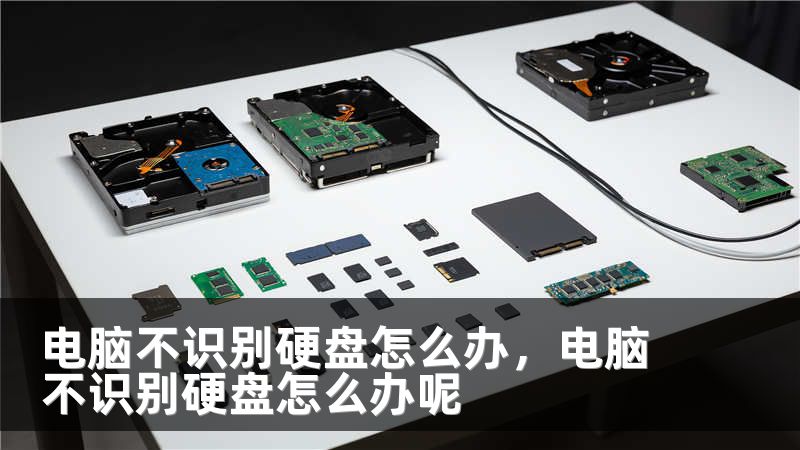
当你的电脑突然不识别硬盘,第一反应往往是紧张和迷茫,但很多故障只需几步就能搞定。先做三分钟快速排查:换一条数据线、换一个USB口或SATA接口、确认硬盘有无转动或通电指示灯。如果是外置硬盘,优先排除线缆和外接盒问题;如果是内置硬盘,先打开机箱检查SATA线和电源线接口是否松动或有灰尘。
www.fixhdd.cn
许多所谓“硬盘坏了”其实只是接口接触不好造成的假死。接下来检查系统层面:重启电脑并进入BIOS/UEFI,查看硬盘是否在硬件列表里出现。如果BIOS都看不到,问题多半偏向硬件(线缆、电源、主板SATA接口或硬盘本身);如果BIOS能识别但Windows看不到,问题就在操作系统或分区表上。 技王数据恢复
在Windows下打开磁盘管理(diskmgmt.msc),查找是否存在未分配、离线或没有驱动器字母的磁盘。未分配磁盘通常是分区表损坏或新硬盘未初始化,可以尝试初始化或建立新分区,但做此操作前请注意数据可能丢失。如果磁盘显示为“离线”或“离线原因:签名冲突”,右键选择联机或删除冲突签名通常能恢复。 www.fixhdd.cn
驱动问题也常见:设备管理器中查看是否有带黄色感叹号的磁盘控制器或未知设备,更新或卸载后重启系统常能解决驱动冲突。某些品牌外接盒的桥接芯片与操作系统兼容性差,换成另一种外接盒或直接拆掉硬盘接到电脑SATA上测试,能迅速判断是否为桥接芯片导致的识别失败。
技王数据恢复
如果硬盘有奇怪的咔嗒声、吱吱响或完全没有转动,要谨慎。机械硬盘出现这些声音,意味着物理损伤概率增加,贸然通电和多次尝试可能进一步损坏数据。遇到这种情况,尽量不要随意拆盘、不要继续通电,建议先做整体拍照并记录症状,为后续专业数据恢复留证据。小结:先从外部简单措施入手(线缆、电源、接口、USB口),再看BIOS和磁盘管理,最后确认是硬件损坏还是系统配置问题。 www.fixhdd.cn
接下来我们会详细讲解针对不同情况的修复方法与数据保全策略,帮你把损失降到最低。
www.fixhdd.cn
针对不同检测结果,有针对性的解决方案能大幅提升修复成功率。情况一:BIOS能识别但系统看不到。这通常是分区表、文件系统或驱动问题。先备份能访问的分区数据(如果只有部分可读),然后用磁盘修复工具如CHKDSK(针对NTFS)、TestDisk(恢复分区表)或第三方分区工具尝试修复。 www.fixhdd.cn
TestDisk对恢复丢失分区非常有效,界面文本化但步骤明确;操作前把硬盘镜像备份到另一块硬盘上会更保险。情况二:BIOS不识别。优先排查硬件:更换SATA线和电源线、换主板SATA口、尝试在另一台电脑上测试硬盘。如果在多台电脑都无法识别,问题很可能出在硬盘电路板或内部机械部件。 www.fixhdd.cn
这时应避免频繁通电,以免马达或磁头进一步损坏。情况三:外置硬盘被识别为未知设备或仅供电但不挂载。拆掉外接盒,将硬盘直接接到台式机SATA接口上尝试,这能区分是硬盘本体问题还是外接盒桥接芯片问题。若拆机不便,请找可信任的维修点帮忙替换测试盒。
数据恢复与专业救援:当数据极其重要或硬盘有物理异常(异常声响、部分扇区无法读出、掉块),最好联系专业数据恢复机构。专业机构具备洁净室环境和更高级的固件修复、磁头替换技术,虽然费用较高但成功率远高于家庭操作。若决定送修,保留好硬盘原装状态,不要随意拆卸盘体。
预防建议(能省下未来很多麻烦):定期做数据备份,至少做到2个备份位于不同介质或云端;使用稳定的电源和UPS以减少断电对硬盘的伤害;监控硬盘健康(SMART)并留意异常预警;遇到故障时先做诊断记录再行动。如果你希望,我可以根据你描述的具体症状(电脑型号、硬盘品牌、是否有声音、BIOS能否识别等)给出更精确的逐步操作建议,或者推荐几家口碑可靠的数据恢复服务供你选择。
不要把数据当作理所当然,一次排查和备份习惯,往往能避免未来更大的烦恼。