
先别慌,五分钟判断问题根源当你插上移动磁盘却发现“打不开”,第一反应往往是恐慌,但很多问题都能在几分钟内定位并解决。先做三件最简单的事:更换USB线、更换USB接口、换台电脑试试。这三步能排除电源供给、接口故障或电脑驱动问题。
www.fixhdd.cn
接下来观察系统提示:若电脑能识别设备但没有盘符,打开“磁盘管理”(DiskManagement)查看磁盘是否显示为未分配或没有盘符。若显示为“离线”或“离线磁盘”,右键尝试“联机”或“更改驱动器号和路径”。如果提示需要初始化或格式化,千万别急着点“格式化”——这一步会覆盖原有文件表,增加恢复难度。 www.fixhdd.cn
如果磁盘在设备管理器中显示为带警告的设备,尝试卸载设备并重新扫描硬件,或更新USB控制器驱动。异响、点击声或完全无反应通常意味着机械故障,这类问题自行操作风险很高,建议及时联系专业数据恢复机构。若磁盘能被识别但文件打不开、显示为RAW格式或提示“需要格式化才能使用”,可以先用只读方式做镜像备份,避免对原盘进一步写入。
www.fixhdd.cn
Windows下可使用命令行工具查看磁盘状态,像chkdsk虽然能修复部分逻辑错误,但在数据重要时建议先做镜像再运行,以免丢失可恢复的内容。 www.fixhdd.cn
网络上有许多“一键修复”工具,部分免费工具确实能救回文件,但良莠不齐,使用前先看评价和是否支持只读扫描。若你只是需要紧急取出某几份文件,可以尝试把磁盘连到Linux环境或使用PE系统启动,Linux对某些文件系统的容错更高,往往能读取出Windows下显示为不可读的分区。 技王数据恢复
遇到移动磁盘打不开,冷静判断:电源/接口问题、驱动或盘符问题、逻辑损坏(文件表、分区表)、物理损坏(机械或电路)是四大类原因。找到是哪一类,再决定自救还是求助专业,会大大提高成功率并节省时间与费用。 技王数据恢复
深度修复、数据保全与长期预防策略当确认问题属于逻辑损坏且你决定自己动手时,建议按步骤操作以最大化数据安全。第一步,制作磁盘镜像:使用支持只读镜像的软件对整盘做bit-by-bit拷贝,把镜像文件放到另一块容量充足且健康的磁盘。 www.fixhdd.cn
之后所有修复动作都在镜像文件上进行,原盘保留为证。第二步,使用专业数据恢复软件进行扫描,按文件类型或目录结构搜索丢失文件。市面上许多工具都有试用版,可以先确认能否找到目标文件,再决定是否付费恢复。扫描过程可能耗时数小时到数天,取决于容量与损坏程度,耐心是必需品。 技王数据恢复
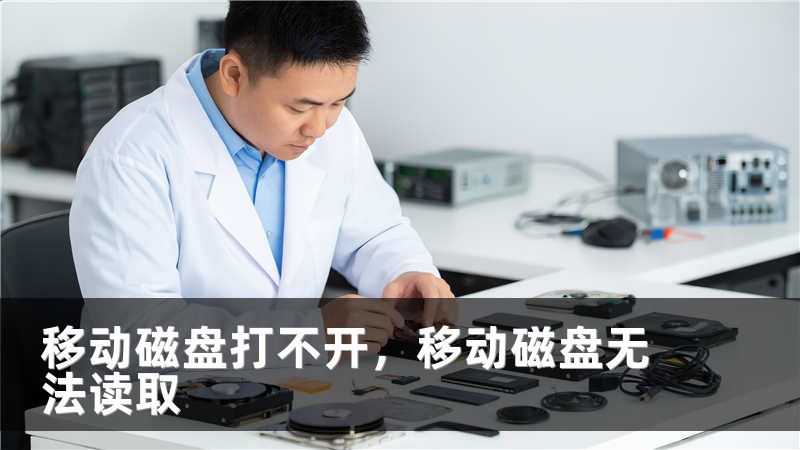
如果是物理损坏,例如异响、无法通电或电路板故障,不要反复通电或尝试拆解,这些操作会把本可恢复的数据变成不可逆的损失。此时联系有实验室级处理能力的数据恢复公司,询问其无损修复流程、成功率和报价。选择时优先看真实用户评价、是否有隐私保护协议、是否支持在你面前演示恢复结果再决定付款。
成本虽高,但对关键商业数据或家庭珍贵照片而言通常物超所值。
事后预防比事后挽救更划算:建立多地多媒介备份策略,遵循3-2-1原则(虽然不直接使用该说法,你可以理解为至少保留多个备份、使用不同介质、并保存在不同地点)。定期检查移动磁盘的SMART状态、避免长时间通电闲置、外出携带时使用保护盒并避免突然断电或强烈震动。
重要文件可启用加密与版本控制,这样即便磁盘损坏或被盗,数据也不会轻易丢失或泄露。
如果你还在为“移动磁盘打不开”抓狂,别忘了:冷静诊断、先做镜像、选择合适工具、在必要时寻求专业帮助,是把损失降到最低的策略。如果需要,我可以根据你的具体情况(出现的提示、异响与否、能否被识别等)帮你一步步判断并给出更具体的操作建议。









