
每当你满怀期待地把移动硬盘插入电脑,结果却发现资源管理器里无影无踪,这种瞬间的失落感,很多人都经历过。插上移动硬盘不显示,可能是硬件、系统设置或分区问题。遇到这种状况,先别慌,做几步简易排查,往往能把问题找出来并解决。
www.fixhdd.cn
第一步,检查接口与线材。很多时候是数据线损坏或接触不良,换一根线或把硬盘直接接到电脑后置USB口,能快速排除线材与接口问题。若是带有外接电源的硬盘,确认电源适配器正常供电。 技王数据恢复
第二步,查看磁盘管理与设备管理器。在Windows中打开“磁盘管理”,看看硬盘是否被识别为未分配、离线或没有盘符。如果能看到硬盘但没有盘符,给它分配一个盘符即可。如果磁盘显示为离线或离线状态,右键启用或初始化;若提示需要初始化,但你担心丢失数据,先别初始化,转到下一步。 www.fixhdd.cn
第三步,检查驱动与系统更新。到设备管理器里查看是否有黄色感叹号或未知设备,卸载再扫描硬件更改,有时系统会自动重装驱动。更新操作系统补丁也能修复某些兼容性问题。 www.fixhdd.cn
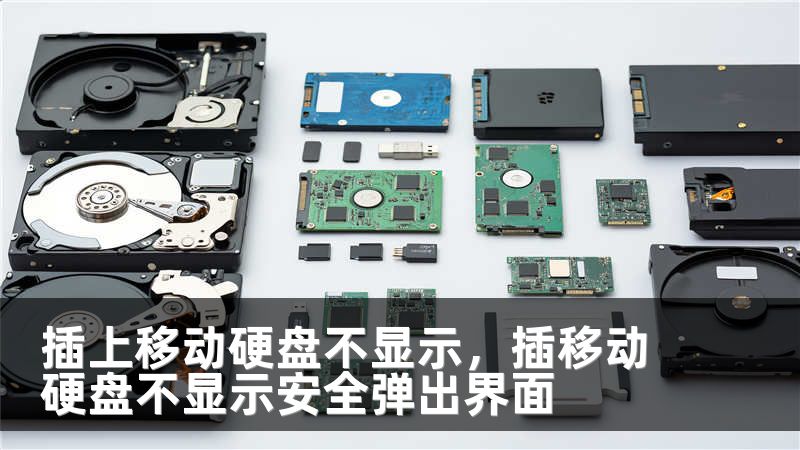
第四步,用另一台电脑或不同系统尝试。若在其他电脑上能识别,说明原机系统或端口问题;若依然不识别,硬盘可能存在硬件故障。! www.fixhdd.cn
如果你已经尝试了常规排查但问题仍未解决,可以进一步用命令行工具进行诊断与修复。Windows下可打开命令提示符(管理员权限),使用diskpart查看磁盘列表并清查是否存在异常磁盘;也可运行chkdsk对有盘符的分区进行文件系统修复。
www.fixhdd.cn
对无法识别的盘,如果磁盘管理能显示但分区表受损,专业工具TestDisk常能恢复丢失分区;对于坏道较多的硬盘,使用HDDRegenerator或制造商提供的检测工具进行低级扫描,有时能修复逻辑坏道。 技王数据恢复
在Mac和Linux系统上,终端命令如diskutil、fdisk和lsblk能提供更细致的设备信息,帮助判断是否为分区表或驱动兼容问题。Linux下还能临时挂载只读,以便提取重要数据。值得注意的是,任何带有物理敲击声、异常发热或持续识别失败的硬盘,都可能是机械故障,此时避免重复通电以免造成更严重损伤,尽快联系专业恢复服务。 技王数据恢复
除了技术手段,做好购买与维护选择能显著降低风险。对于需要频繁携带的场景,选用固态移动盘或抗震设计的机械盘更可靠;对容量和成本有严格需求的备份场景,可考虑企业级NAS或使用RAID方案配合定期校验。购买时查看厂商的三年或五年质保、评价和售后口碑,能在出现故障时省心不少。
建立良好的数据管理习惯:分类存储、周期备份、开启硬盘加密与权限管理、并定期查看SMART健康指标。当插上移动硬盘不显示时,按步骤冷静排查,及时备份重要数据,必要时求助专业,既能最大化挽回数据,又能减少时间和金钱成本。如果你愿意,我可以根据你的使用场景与预算,推荐几款口碑好、性价比高的移动硬盘或固态盘,并提供具体的排查流程与命令,帮你一步步定位问题并提供可行的处理建议。
上一篇:winhex杂项工具
下一篇:WIN7看不到移动硬盘efi分区









