
深夜抢修报告常见开场白:重要文件就在移动硬盘里,可插上去系统连盘符都不显示,或弹出“需要格式化”的提示。先深呼吸,下面这些快速自检步骤能帮你分辨“软件问题”还是“硬件故障”,避免把情况变糟。 技王数据恢复
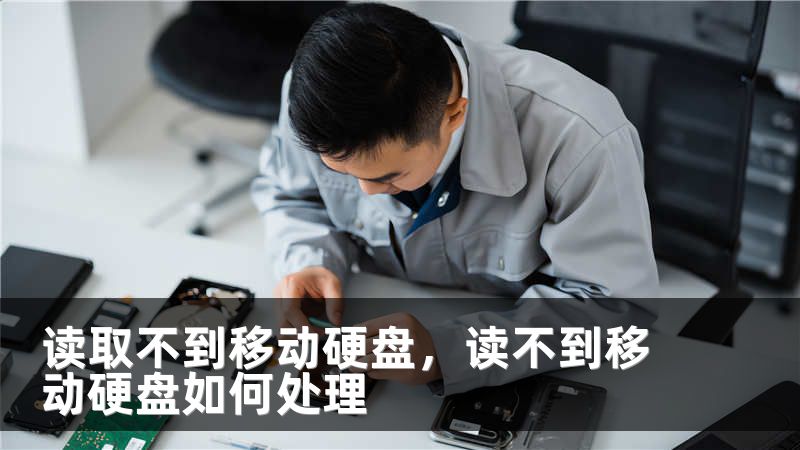
1)物理与连接层面排查
换线材、换接口:很多时候是USB线或接口接触不良。换条数据线(有数据线芯的,不是只有充电线)或换到主机后置USB口试试。换电脑试验:把移动硬盘接到另一台电脑,能否识别?若在其他电脑能读,问题往往出在原电脑驱动或供电上。供电问题:大容量移动硬盘有时需要外接电源或双USB供电。 技王数据恢复
若硬盘没转起来、嗡嗡响或间歇断电,考虑供电不足。
2)系统层面快速判断(Windows为例)
设备管理器:查看是否有黄色感叹号或未知设备,右键更新驱动或禁用再启用试试。磁盘管理:若能看到磁盘但没有盘符,右键分配盘符;若显示为“未初始化”或“RAW”,这提示文件系统损坏或分区表问题。注意:不要随意点击“初始化”或“格式化”如果你还想要数据恢复。 www.fixhdd.cn
命令行工具:在管理员命令提示符运行chkdsk只在磁盘被系统识别为NTFS/FAT时可用,且chkdsk会对磁盘写入操作,若怀疑物理损坏或想做数据恢复,先避免写操作。
www.fixhdd.cn
3)Mac与Linux下的初步检查
Mac:打开磁盘工具,查看是否能识别设备;若在终端使用diskutillist能看到设备但无法挂载,说明文件系统或分区有异常。Linux:lsblk、fdisk-l、dmesg|tail可帮助查看设备识别与内核报错信息。Linux环境下常用工具TestDisk能检测分区表。
www.fixhdd.cn
4)物理故障的典型迹象
异常声响(“咔咔”或连续滴答):通常是硬盘机械故障,继续通电可能加重损害。无转动或仅短暂转动:电机或电路板问题。发烫、冒烟或异味:立即断电并停止操作。
技王数据恢复
小结:先从不破坏数据的检查做起。任何怀疑是机械或电路的情况,停止尝试修复操作,转向专业救援。下一部分将讲无损修复工具、进阶自救步骤与如何选择专业数据恢复服务,帮你在保全资料的前提下找到最佳路径。 www.fixhdd.cn
进阶自救工具、操作顺序与专业救援建议——把恢复概率放在第一位
www.fixhdd.cn
当你确认不是简单接触不良时,可以分步骤尝试无损修复工具和方法;若这些方法无效,清晰的救援流程能帮你在专业机构处获得更好的结果。
1)无损修复工具与使用建议(先做镜像)
先备份镜像:任何可能读写的修复前,先用ddrescue(Linux)或类似工具创建磁盘镜像到另一个健康的大盘。这样即便后续操作出现差错,原盘还能保留数据来源。文件级恢复工具:若分区尚在但文件丢失,可尝试Recuva(Windows)、DiskGenius(国产款功能强)、PhotoRec(免费跨平台,适合文件恢复)、Stellar或EaseUS(商业版有界面和客服支持)。
这些工具对逻辑损坏效果不错,但不要把恢复的文件写回原盘。分区表与引导修复:TestDisk擅长修复分区表和恢复丢失分区。操作风险中等,按照工具提示谨慎执行,先在镜像上测试效果。
2)避免的误区与危险操作
切勿反复格式化:多次格式化会覆盖原有数据,降低恢复概率。不要频繁通电尝试机械盘:如果有不寻常的机械声音,多次尝试可能加剧盘片损伤。别把恢复文件写到出问题的盘:把恢复结果先写到另一块盘或外部存储。
3)何时转向专业救援
硬盘有机械噪音、无法转动或短路冒烟。自救后仍无法识别,且数据极为重要。需要对磁盘做物理拆解或更换固件/电路板时。
4)选择数据恢复机构的参考标准
是否有无尘室(Class100或更高)和专业拆盘设备。是否提供免费评估、透明报价与成功率说明。是否承诺隐私保护与数据不外泄条款。询问是否先在镜像上工作、是否提供恢复报告和退款策略(部分机构按成功恢复量收费)。
5)小技巧与预防措施
平时定期备份、使用RAID或云备份能大幅降低风险。购买移动硬盘时选品牌和有良好售后,避免长时间高温或震动环境。发现问题后记录上电次数与操作流程,这些信息对后续救援有价值。
结语:当移动硬盘突然“读取不到”时,冷静排查、优先保护数据、按步骤尝试无损修复并在必要时转向专业救援,能大幅提高找回资料的概率。如果你想,我可以基于你提供的错误信息(电脑系统、提示文字、硬盘品牌与声音描述)给出更精确的自救步骤或帮你筛选几家口碑良好的本地/线上数据恢复服务。









