
先来了解几种常见症状:电脑根本没有提示新设备、设备有声响但无法访问、系统弹出“需要格式化”提示、在磁盘管理中显示为未分配或RAW格式、在设备管理器中看到黄色感叹号。不同症状对应不同成因。物理连接问题常常是最容易忽视的culprit:USB线损坏、接口松动、电脑USB口供电不足,或者移动硬盘的底座/转接头存在故障。
软件层面的问题也不少见:驱动不兼容、文件系统损坏、误删分区、病毒或系统更新导致识别异常。还有一种更棘手的情况是硬盘机械故障:磁头磨损、马达不转或有异响,这类问题需要专业设备处理,否则越动越危险。排查时建议按步骤来,不要盲目格式化或反复插拔硬盘,以免造成二次损坏。
下面列出一个清晰的初步检查流程,能帮你快速定位问题:1)更换USB线与接口,尝试其他电脑;2)观察硬盘是否通电、是否有规律的转动声或咔嗒声;3)在“设备管理器”与“磁盘管理”中查看是否识别出设备或分区信息;4)不要急着格式化,先用数据恢复软件扫描分区表或文件结构;5)若怀疑驱动问题,可更新或回滚USB控制器驱动;6)遇到明显机械异常或异响,应立即断电并寻求专业数据恢复机构帮助。
了解这些基础后,你会发现很多看起来棘手的问题其实可以通过简单操作解决。我们把视角从表象拉近到细节,介绍可尝试的修复方法和专业救援方案,帮助你掌握下一步该怎么做。修复思路可以分成“轻度软件修复”“进阶逻辑修复”与“物理故障处理”三类,按照风险从低到高执行。
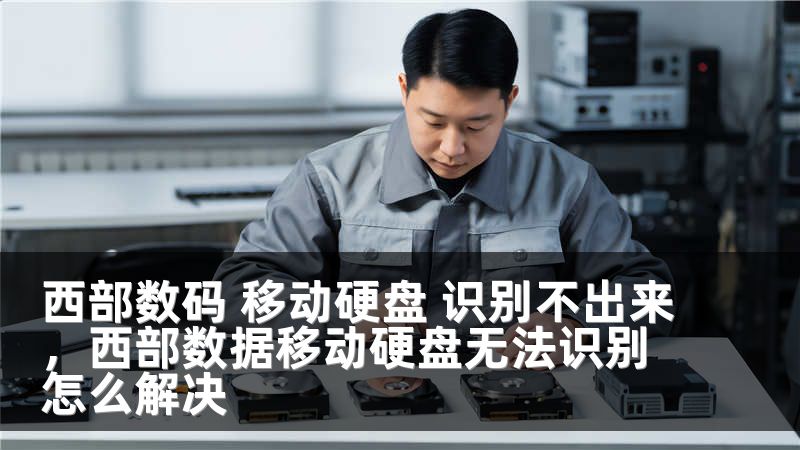
轻度软件修复适合磁盘能被识别但无法访问的情况:用系统自带的磁盘检测工具检查并修复文件系统错误(Windows的chkdsk,例如用参数/f/r),或用可靠的数据恢复软件扫描误删文件并恢复到另一块硬盘。切记不要把恢复文件写回原盘,以免覆盖重要数据。
进阶逻辑修复针对分区表损坏或显示为RAW的情况,可以先用分区管理软件读取分区表备份,再尝试重建分区表或修复引导记录。如果你不熟悉这些操作,建议先做完整镜像(对整个移动硬盘做镜像文件),在镜像上操作能避免对原盘的二次伤害。物理故障处理则需要专业设备和无尘实验室:如果硬盘有异响、无法旋转或识别成“无介质”,请停止通电并联系专业数据恢复服务。
专业机构能在受控环境下拆盘维修、替换磁头并做磁介质级的数据提取。关于选择服务商,优先考虑有清晰流程、成功案例和隐私保护承诺的团队。最后给出几条实用的预防建议:定期备份重要数据到云端或另一块硬盘、使用质量可靠的线材与接口、避免在低电压或者移动中过度震动硬盘、给硬盘合理散热并留意异常声响。
上一篇:中关村数据恢复哪家公司好









