
台式机建议更换SATA接口或者调换数据线,笔记本用户可尝试换USB接口或更换外接硬盘盒。第二步,开机进入BIOS/UEFI查看硬盘状态:若BIOS都无法识别,问题多数在硬件连接或硬盘本体,需拆机检查或换槽测试;若BIOS能识别但系统看不到,说明系统层面或分区表出现问题。
第三步,进入系统“磁盘管理”查看磁盘信息:常见情况包括未初始化、未分配、无盘符或脱机。对于未初始化的磁盘可以在确认无重要数据的前提下右键初始化并选择MBR或GPT,但初始化会清空数据,重要文件请先做镜像或使用恢复软件扫描再操作。若磁盘无盘符,手动分配盘符或联机通常能恢复访问。
第四步,打开设备管理器查看是否有未知设备或黄色感叹号,尝试更新主板芯片组驱动和SATA/USB控制器驱动,或者卸载设备后重启让系统重新检测驱动。外置硬盘常因USB供电不足导致识别失败,尝试使用带独立供电的硬盘盒或更换USB线,并在另一台电脑上测试以排除主机接口问题。
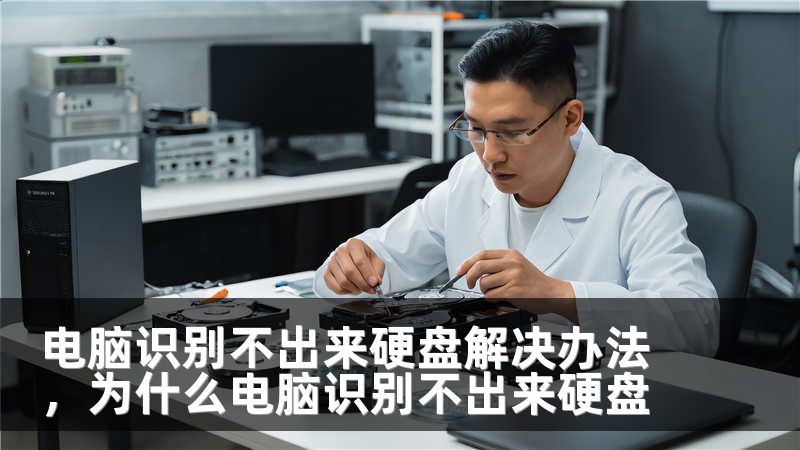
第五步,如果硬盘发出异响、摩擦声或不能转动,请立即断电并停止通电尝试,这类机械故障继续通电会加剧盘片损伤,建议联系专业数据恢复机构进行物理修复和镜像,自己动手风险极高。第六步,对于分区表损坏、卷头丢失或引导记录问题,可先使用只读模式的恢复工具扫描并导出重要文件,再考虑修复分区表或重建引导记录。
按照以上顺序排查,大多数“识别不出”的情况都能定位根源并采取相应措施,接下来我会介绍更深入的修复工具与专业选择建议。
当你完成基础排查仍未解决问题,可以进入更专业的诊断与修复环节。第一条进阶建议是制作磁盘镜像:对重要数据优先做整盘镜像,这样在后续修复或恢复过程中即便操作失误也能从镜像里复原文件。推荐使用支持只读模式和断点续传的镜像工具,以避免对源盘造成写入和额外损伤。
第二,利用厂商官方诊断工具进行检测,各大硬盘厂家提供的检测软件能读出SMART信息、扇区健康度和表面扫描结果,SMART里出现重新分配扇区计数、读取错误率或不可恢复扇区等异常,则说明硬盘存在物理退化迹象。第三,软件层面的修复工具也很关键:对分区表和MBR/GPT问题,可使用专门的分区恢复软件扫描并尝试重建分区表;对文件系统错误,可先用只读扫描导出数据,再用chkdsk或相似工具修复逻辑错误(注意chkdsk可能会更改文件系统,操作前务必备份镜像)。
第四,遇到固态硬盘(SSD)无法识别,除了检查SATA或NVMe插槽外,还要更新主板BIOS和SSD固件,有时固件兼容性问题会导致识别异常;此外检查是否被系统电源管理或节能策略禁用。第五,对高级用户可尝试在Linux环境下使用fdisk、gdisk或smartctl检查硬盘状态,Linux的低级工具有时能读取Windows无法识别的设备并提取信息。
第六,当数据极其重要且硬盘有机械问题时,请优先选择信誉良好的数据恢复公司进行评估,正规的实验室能在无尘环境下进行磁头更换和盘片修复,尽量避免廉价但不专业的操作以免永久丢失数据。养成良好习惯能大幅降低风险:定期备份重要文件到异地或云端,定期查看硬盘SMART状态并更换老化硬盘,遇到异常立刻做镜像备份。
若你需要,我可以根据你描述的具体症状(是否有异响、BIOS是否识别、磁盘管理显示情况等)给出下一步最合适的操作建议,或者帮你准备给数据恢复公司的检测信息清单,节省时间与费用。









