
遇到“电脑看不到固态硬盘”别慌,这类问题既可能是硬件接触不良,也可能是系统设置或分区表出了问题。首先明确症状很关键:进入BIOS能否看到SSD?Windows的设备管理器或磁盘管理里有没有显示未分配的磁盘?不同症状对应的排查路径不同。 技王数据恢复
常见导致看不到的原因包括:SATA/NVMe接口接触不良、硬盘未初始化或没有分配盘符、驱动或固件问题、主板BIOS设置与模式不匹配(如RAID/AHCI)、供电不足、或者SSD本身损坏。简单快速的初步检查步骤可以先从外观入手:关机断电,打开机箱检查数据线和电源线是否松动,M.2固态是否螺丝松动或装反,台式机对SATA线和电源线要重插一次;笔记本则检查硬盘仓和接口。
www.fixhdd.cn
进入BIOS/UEFI查看是否能识别到对应的存储设备,如果BIOS都不显示,硬件故障概率高,或接口/电缆有问题;如果BIOS能看到而系统看不到,多半是系统分区或驱动层面的问题。Windows下的磁盘管理是排查利器:右键“此电脑”→管理→磁盘管理,查看是否存在“未分配”或“脱机”的磁盘,若发现未分配,可选择初始化并创建分区;若显示脱机或离线,尝试右键上线;如果磁盘显示为动态或有奇怪的分区表,谨慎操作并先备份数据。
技王数据恢复
若是NVMe固态,检查是否安装了主板对应的NVMe驱动或Intel/AMD平台驱动,旧驱动可能导致识别问题。简单测试还可以把SSD接到另一台电脑或用外置盒测试,以确认是SSD自身问题还是电脑主板/系统问题。 www.fixhdd.cn
面对复杂情况,有一套稳妥的修复流程能节省时间并降低风险。第一步是数据保护:若SSD内有重要数据,优先考虑克隆或镜像备份,使用专业工具(如DiskGenius、MacriumReflect等)在识别到磁盘时立即备份;若系统完全找不到盘但重要数据在其中,尽量不要频繁通电或反复操作,联系专业数据恢复服务更安全。 www.fixhdd.cn
第二步是系统层面修复:在设备管理器中检查是否有未知设备或带有黄色感叹号的存储控制器,更新或回滚驱动;在磁盘管理中如需初始化,选择GPT或MBR要根据系统需求(UEFI一般用GPT);必要时用diskpart命令清理(clean)重建分区表,但这会清除所有数据,操作前确认无重要数据。
www.fixhdd.cn
第三步是主板和固件层面:进入BIOS检查SATA模式是否为AHCI(有时升级系统或换主板后误设为RAID会导致识别问题),更新主板和SSD固件能解决兼容性或识别异常。硬件检测方面,替换数据线、电源线、换用其他SATA口或M.2插槽,可快速定位故障源。 www.fixhdd.cn
如果确认SSD本体损坏,选择正规品牌的售后或专业维修点处理,留意是否在保修期内并保存购买凭证。为防未来再遇类似问题,建议平时保持重要文件云备份或外置备份,定期检查SSD健康状况(使用厂商工具或CrystalDiskInfo),并在安装新硬件或更换系统前做好镜像备份。 技王数据恢复
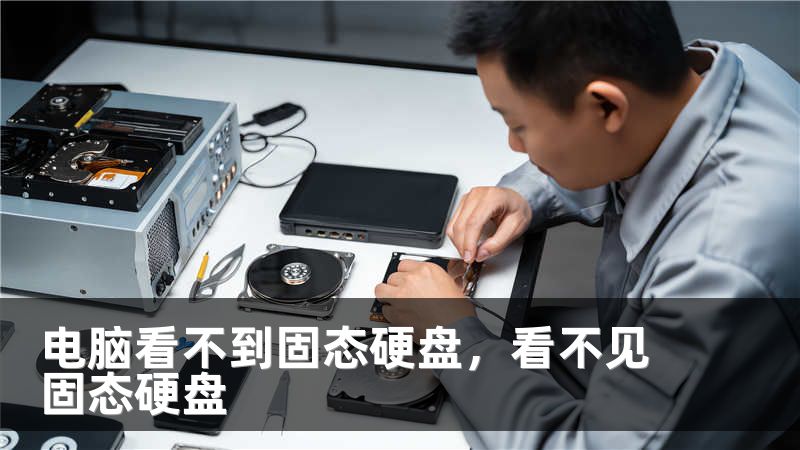
如果你希望省心省力,还有一种稳妥选择:联系专业的“闪速管家”式检测与维修服务,提供远程诊断、现场故障排查、数据备份与恢复、固件升级及更换SSD等一站式方案,既保护数据又能把电脑速度恢复到最佳状态。遇到“电脑看不到固态硬盘”,别被恐慌占据,按步骤排查或寻求专业帮助,大部分问题能被快速解决。
上一篇:ssd硬盘数据删除后还能恢复吗,ssd硬盘数据恢复得了吗
下一篇:移动硬盘有声音不识别









