
先别慌,按照有序思路排查能大大降低误判与二次损坏风险。第一步确认外部供电:检查电源线、插座及电源适配器指示灯;尝试更换电源线或插座,保证交流电稳定。第二步观察NAS是否有任何声音或其他灯光反应,风扇是否转动,硬盘是否有震动。若完全无声但电源适配器有电,可能是内部电源模块(DC板或主板供电电路)出现问题。
www.fixhdd.cn
第三步拔掉所有硬盘再开机,某些硬盘短路或SMART故障会让NAS在自检阶段直接断电保护;无盘状态开机能帮助判断问题是否由硬盘引发。第四步尝试短接或按住重置键(按厂商手册操作),有时候固件更新卡住,短时间的重置可以触发恢复步骤,但风险是可能触发重置配置,操作前尽量记录当前设置与网段信息。
www.fixhdd.cn
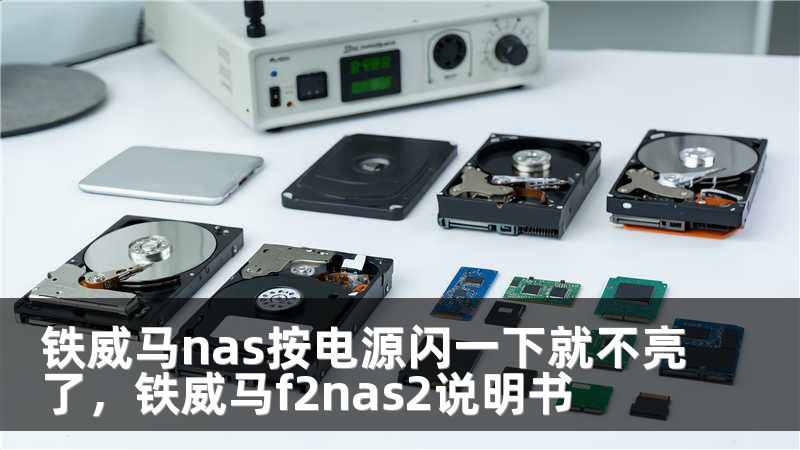
观察指示灯闪烁节奏也有线索:快速闪烁可能是固件/启动循环,偶发单闪则偏向供电或硬件故障。以上基本判断能帮你把问题圈定为“供电/硬件”还是“固件/软件”方向,为后续维修或数据保全做准备。 www.fixhdd.cn
硬盘疑似导致不开机时,取出硬盘并用数据线或硬盘盒接入PC,用专业软件查看分区与SMART状态;若数据重要切忌反复通电或尝试格式化,以免覆盖关键信息。对于怀疑固件卡死的机型,可尝试官方提供的TFTP或USB固件恢复方法,严格按教程执行,避免中途断电。
技王数据恢复
若硬件损坏且数据无法通过简单手段恢复,建议停止自行拆解,选择信誉良好的数据恢复公司,说明故障现象与已尝试步骤,有助于他们评估取盘方案与风险。与此建立后续预防措施非常关键:定期备份重要数据到另一台NAS或云端,启用RAID之外的异地备份策略(RAID是高可用但非备份),并保持设备固件与日志监控,发现异常提前处理。 技王数据恢复
最后分享一个实用小贴士:在可能的情况下拍照记录拆机与连线步骤,这不仅方便复原,也能在送修时提供重要信息,缩短维修时间与成本。遇到“按电源闪一下就不亮”的紧急状况,冷静排查、分步验证、优先保全数据是最稳妥的路线。 技王数据恢复
上一篇:云从卷1丢了 是否值得恢复,云卷云智能网络科技(云南)有限责任公司
下一篇:西部数据移动硬盘 怎么读不出来









