
当你把硬盘插上电脑却没有任何反应,第一时间别慌。很多问题可以通过几步简单检查就能找到原因并解决。先检查外在连接:台式机的SATA电源线和数据线、移动硬盘的USB线常因接触不良或线材损坏导致无响应。换一根数据线、换一个USB口或尝试接到主板后置USB口,排除接口供电不足的可能。 www.fixhdd.cn
移动硬盘遇到供电不足时,可使用带外接电源的线或Y型双头USB线。有时更换另一台电脑或用外置硬盘盒测试,能快速确认是硬盘本身问题还是主机接口问题。
www.fixhdd.cn
在系统层面做简单排查:进入磁盘管理查看是否能识别到硬盘或显示为未分配空间,如果能看到但没盘符,右键分配盘符或创建分区即可恢复使用。若显示为“离线”或“未知磁盘”,可尝试右键在线或初始化,但初始化会清除分区信息,操作前务必确认是否有重要数据。设备管理器中若看到黄色感叹号,尝试更新或卸载重装磁盘驱动与USB控制器。 www.fixhdd.cn
机械硬盘若完全无转动或出现异响,尽量不要频繁通电尝试,以免造成二次损伤。固态硬盘不识别时也可能是固件或主控问题,短时间内多次插拔并不是好办法。若遇到看似硬件故障但数据非常重要,先停止自行拆解或盲目操作,保留原始状态并考虑专业检测。日常养成备份习惯能最大程度降低损失:定期备份重要文件到另一块硬盘或云端,是最省心的风险管理方式。 技王数据恢复
如果基础检查无效,可以进入进阶排查。先在设备管理器中查看是否存在驱动错误,更新或重新安装磁盘与USB控制器驱动有时能恢复识别。进入BIOS/UEFI确认硬盘是否被主板识别:BIOS能否看到硬盘是判断硬件故障还是系统层故障的关键。如果BIOS也看不到,硬件故障概率增大,可能是电路、主控或内部机械损坏。
技王数据恢复
针对逻辑错误(分区表损坏、文件系统崩溃),可使用专业磁盘修复工具做只读扫描与修复,务必先克隆镜像或做扇区拷贝,避免修复过程中覆盖可恢复的数据。对于物理故障,如主轴不转、寻道声或主控芯片损坏,建议尽快送专业数据恢复实验室处理,那里的无尘拆盘和芯片级修复设备大幅提高成功率,但费用与时间会因故障复杂度不同而差异较大。 技王数据恢复
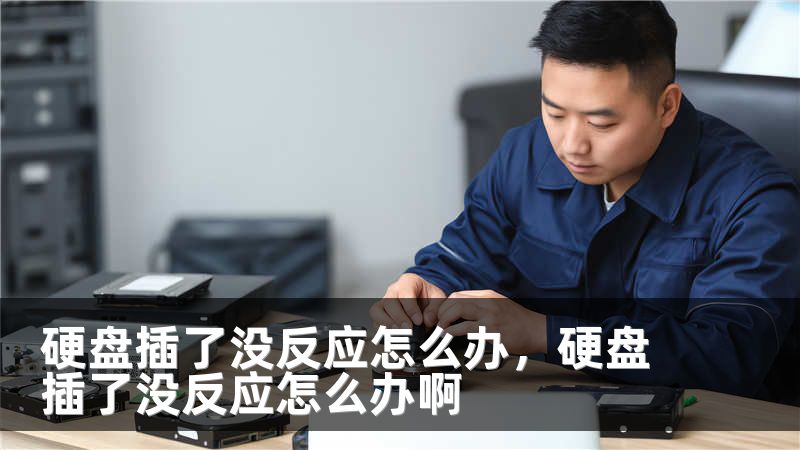
为了减少未来风险,可以采纳以下实用预防策略:采用3-2-1备份法,即保留至少三份数据、两种不同介质(本地硬盘+云端或异地硬盘)、一份异地备份;购买知名品牌硬盘并关注保修与是否支持数据救援服务;定期做SMART健康检查与坏道扫描,提前发现潜在故障迹象。 技王数据恢复
若你希望更省心,我们提供免费在线诊断与上门检测服务,先不拆盘评估故障类型,给出透明报价与恢复方案,选择是否进入深度恢复。遇到关键数据丢失,停止写入并尽快联系专业团队,越早处理,数据恢复机会越大。 www.fixhdd.cn









