
移动硬盘突然无法识别、提示格式化或文件消失,是很多人都遇到的窘境。首先要冷静判断故障类型:物理故障表现为硬盘有异响、插上电脑无任何响应或无法旋转;逻辑故障常见为分区丢失、文件夹为空、文件无法打开或被误删除。遇到问题的第一步切勿继续写入数据或反复格式化,这样会覆盖尚能恢复的扇区。
可以先换数据线、换USB接口或换电脑试验,确认是否为接口或供电问题。接下来在Windows下打开磁盘管理查看盘符和分区状态,若显示未分配或RAW,不要轻易格式化。利用系统工具执行初步检查:在命令提示符下运行chkdsk可以修复部分文件系统错误,但在数据非常重要且磁盘有物理异常时,跳过此步更安全,以免造成二次损伤。
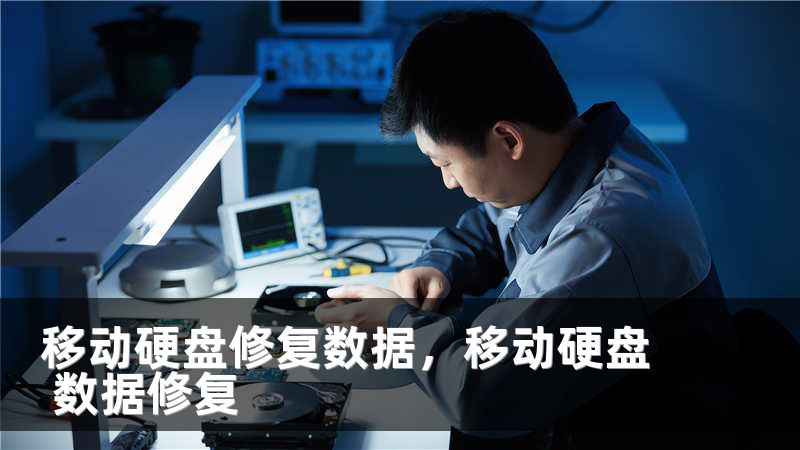
对于误删或误格式化的情况,使用只读模式的数据恢复软件进行扫描能找回大量文件,切忌将恢复文件写回原盘,选择另一块硬盘作为恢复目标。若硬盘发出“咔嗒”声或识别为0字节,说明可能存在机械故障,这类问题自助风险极高,最佳选择是立即停止通电,联系具备洁净室和磁头修复经验的专业机构进行检测和镜像拷贝。
专业机构会先制作整盘镜像,再在镜像上执行数据提取,能最大化保留原盘数据。在判断修复路径时,考虑数据价值、时间成本与费用预算:重要商业或家庭珍贵数据建议走专业恢复,普通文档或可替代数据可以尝试软件自助恢复。恢复过程要有记录,保存故障现象、操作步骤和软件扫描日志,便于后续与服务商沟通或作为修复依据。
自助恢复有明确的操作流程可以提高成功率。第一步是准备工作:选一台稳定的电脑、备用硬盘作为恢复目标盘,准备几条质量可靠的数据线。接着选择信赖的软件,优先考虑支持只读扫描、能生成镜像并具备深度扫描功能的工具,这类软件能在不改写原盘的前提下尽量多地找回文件。
软件扫描前设置为“深度扫描”或“扇区级扫描”,扫描时间根据硬盘大小和损坏程度长短不一,耐心等待扫描完成并预览找到的文件,确认文件完整性后再将文件批量导出到目标盘。对于分区表损坏或误格式化情形,可尝试先恢复分区表再读取文件,这样比直接恢复单个文件更完整。
若软件无法识别文件结构,但能读取到大量扇区数据,可选择文件签名恢复模式,它基于文件头识别文件类型,适合图片、视频、文档等常见格式。做好恢复后续工作:核验重要文件能否打开、校验文件完整性,将找回的重要数据多处备份,建议至少保留两份异地备份并同步云端。
为了减少未来风险,养成定期备份的习惯,选用高品质移动硬盘、避免在高温、潮湿或震动环境下使用,以及每隔一段时间做一次SMART检测检查硬盘健康。如果自助恢复无果或担心损坏扩展,寻找有成功案例与透明报价的专业数据恢复服务会是更稳妥的选择。许多机构提供免费检测并出具方案与成功率评估,按需选择软硬件结合或洁净室级别的维修服务,可以把原本看似无望的文件找回。
面对数据丢失,保持冷静、按步骤操作,比匆忙尝试更容易迎来好结果。









