
长城固态外接硬盘盒不识别,怎么办?
随着现代科技的发展,固态硬盘以其快速的读取和写入速度、较小的体积和优异的抗震性能成为了越来越多用户的选择。而长城作为知名的硬盘盒品牌,凭借其优良的性能和质量,赢得了广泛的市场认可。即便是如此优秀的产品,也难免会遇到外接硬盘盒不识别的问题。
当你插入长城固态外接硬盘盒时,发现硬盘无法被电脑识别,可能是由于硬盘本身、硬盘盒、接口或者操作系统的原因。遇到这种情况时,很多用户可能会急于寻找解决方法。其实,硬盘盒不识别的情况并不罕见,通过一些专业的方法和技巧,完全有可能恢复数据或修复硬盘。我们将为大家介绍几种常见的恢复方式,并帮助大家选择高成功率的方案。
1.检查硬盘盒与硬盘连接
如果你的长城固态硬盘盒不被识别,首先需要确认硬盘盒和固态硬盘之间的连接是否正常。确保硬盘盒的USB接口、数据线以及硬盘本身没有物理损坏。你可以将硬盘盒插入另一台电脑,查看是否能正常识别。如果仍然无法识别,那么可能是硬盘盒本身出现了问题。
2.更换数据线和接口
数据线是连接硬盘盒和电脑之间的重要纽带。如果数据线出现故障,硬盘盒可能会无法正常工作。尝试更换一根数据线,或将硬盘盒插入不同的USB接口,看看是否能够解决问题。如果更换数据线或接口后硬盘能够被识别,那问题就出在数据线或接口上。通过更换即可恢复正常使用。
3.更新或重新安装驱动程序
如果硬盘盒和数据线都没有问题,那么可以尝试通过更新或重新安装驱动程序来解决硬盘不识别的问题。很多时候,电脑未能识别外接硬盘是因为驱动程序不兼容或出现了故障。进入“设备管理器”,找到“磁盘驱动器”并右击进行“卸载”操作,然后重新启动电脑,系统会自动重新安装驱动程序。
如果通过以上方法仍无法解决问题,可以尝试访问长城硬盘官网或相关硬件支持网站,下载并安装最新版本的硬盘驱动程序。有时候,硬件的驱动程序和操作系统之间的兼容性问题也会导致硬盘无法被识别。
4.使用磁盘管理工具检查硬盘状态
如果硬盘盒和数据线都没有问题,驱动程序也更新了,但硬盘仍然无法识别,你可以使用操作系统自带的磁盘管理工具来检查硬盘状态。进入“计算机管理”中的“磁盘管理”,查看硬盘是否出现在列表中。如果硬盘显示为“未分配”或“未初始化”,可以通过右键点击硬盘,选择“初始化磁盘”或“创建新分区”来进行操作。
进行这些操作时需要格外小心,因为在某些情况下,初始化磁盘可能会导致数据丢失。因此,在执行此类操作之前,最好先尝试其他恢复方法,以避免数据的不可逆丢失。
5.尝试在其他设备上使用硬盘盒
如果你的电脑仍然无法识别硬盘,不妨试试将硬盘盒连接到其他设备,如另一台笔记本电脑或台式机。由于不同设备的硬件环境、驱动程序以及操作系统可能有所不同,有时在其他设备上尝试连接硬盘盒能够有效判断硬盘盒和硬盘本身的故障。如果其他设备能够识别硬盘盒,就意味着问题可能出在你的电脑配置上。
6.使用数据恢复软件
当长城固态外接硬盘盒由于某些原因无法识别时,数据丢失往往是用户最为关心的问题。幸运的是,市面上有一些专业的数据恢复软件能够帮助我们找回丢失的文件。
这些恢复软件通常可以扫描硬盘表面并恢复误删除、格式化、分区丢失或损坏的文件。一些知名的恢复工具如Recuva、EaseUSDataRecoveryWizard和DiskDrill等,都有较高的恢复成功率。使用数据恢复软件时,需要遵循一些注意事项。恢复操作应该在不再写入新数据到硬盘的情况下进行,以避免覆盖已有的数据。使用软件恢复数据时,最好选择恢复到其他驱动器,以减少数据被覆盖的风险。
7.寻求专业的数据恢复服务
当以上方法都无法解决问题时,或者在恢复过程中出现了更多复杂情况,寻求专业的数据恢复服务往往是一个不错的选择。专业的数据恢复公司拥有更为精密的设备和技术,能够深入硬盘内部进行物理和逻辑层面的修复。
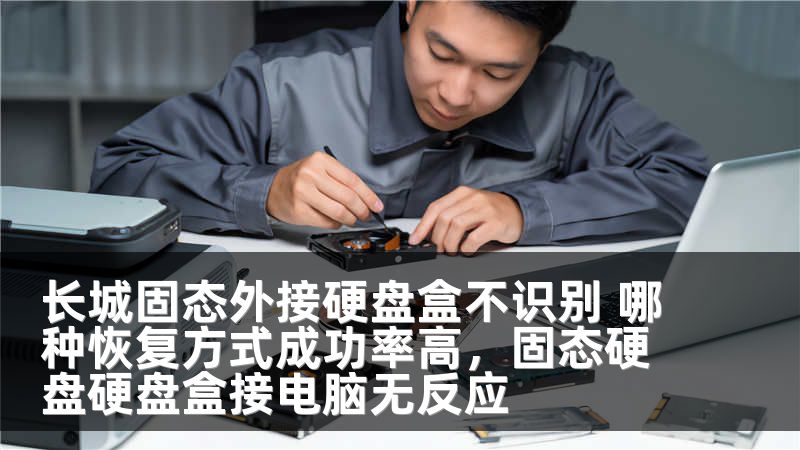
这些公司通常可以通过对硬盘进行物理拆解、操作以及通过专业工具读取损坏的磁盘块等手段,帮助你找回数据。需要注意的是,专业数据恢复服务的费用通常较高,因此在决定是否使用此类服务时,最好衡量数据的重要性和恢复费用的成本。
8.预防措施,避免硬盘盒不识别的情况
虽然硬盘盒不识别的情况有时不可避免,但做好以下预防措施,可以大大减少出现此类问题的概率:
定期备份数据:无论是使用外接硬盘还是其他存储设备,定期备份数据是确保数据安全的最佳方式。可以选择使用云存储、备份软件或者多个硬盘进行数据备份。
小心插拔硬盘:在使用硬盘盒时,避免频繁插拔和急剧震动,过度的摩擦或碰撞可能导致硬盘接口接触不良或硬盘内部元件损坏。
保持硬盘盒和硬盘干净:定期清理硬盘盒和硬盘的接口,避免灰尘积聚,从而影响硬盘的正常运行。
当遇到长城固态外接硬盘盒不识别的情况时,不必过于慌张,通过以上几种方法可以帮助你恢复硬盘的使用,甚至能够找回丢失的数据。无论是自己动手修复,还是寻求专业的技术支持,关键是保持冷静,谨慎操作,最大化数据恢复的成功率。









