
西部数拓移动硬盘电脑不识别,这四个字能让任何人瞬间神经绷紧。先别慌,先确认故障现象:完全无反应、能被电源识别但无分区、被识别为未知设备、或者偶发识别后又断开。不同表现对应的成因可能不同,按步骤排查往往能在短时间内找到解决方向。首先检查最常见的物理问题:接口和数据线。
www.fixhdd.cn
移动硬盘与电脑之间的连接线不仅负责传输,还承担电力供应,尤其是老款单USB供电的移动硬盘。换一根已知正常的USB线,换一个USB接口,尽量使用主机后置的USB口,避免通过集线器或前置接口供电不足。观察硬盘指示灯和震动声,若无灯无声,硬盘可能没有得到电源或内部机械损坏。
技王数据恢复
其次尝试不同电脑和不同系统:把移动硬盘接到另一台电脑或Mac、Linux设备,有时是当前系统驱动或USB控制器问题。如果在其他设备能识别,问题就在原电脑上;若始终无法识别,硬盘自身或数据线、盒子问题更大。接着查看系统级设备管理工具。Windows用户打开“设备管理器”,在“磁盘驱动器”和“通用串行总线控制器”中寻找未知或带黄色感叹号的设备,右键卸载后重新扫描硬件,有时能恢复识别。
技王数据恢复
也可以打开“磁盘管理”,看看是否能识别到未分配或脱机的磁盘,若能看到但无盘符,可尝试右键分配盘符或在线。当磁盘在磁盘管理中显示为“离线”或者“未初始化”,这可能是分区表或MBR/GPT损坏。对普通用户不建议贸然初始化,这会清除分区表。如果硬盘重要数据未备份,优先考虑数据恢复方案。 www.fixhdd.cn
硬盘盒或移动硬盘的硬盘托架也可能是罪魁,尤其是将机械硬盘装进外置盒后出现识别问题。若有备用硬盘盒或SATA转USB转接线,可将硬盘从盒中取出直接连接,以排除盒内电路或接口故障。至于驱动问题,去西部数拓官网或主板厂商网站下载最新USB和芯片组驱动,尤其是USB3.0/3.1控制器驱动,旧版或通用驱动常常导致兼容性问题。 www.fixhdd.cn
先从最简单的物理和系统层面排查,再决定是否进入更高风险的修复步骤或寻求专业支持。 www.fixhdd.cn
当基础排查无法解决问题,就进入更深一层的修复与数据保护策略。若在磁盘管理看到磁盘存在但显示为“未初始化”或“未知”,可以通过专业数据恢复软件先做磁盘镜像或读取扇区,避免后续操作产生不可逆的数据覆盖。常见工具如R-Studio、EaseUSDataRecoveryWizard、Recuva等,对逻辑损坏或误删有不错效果,但对物理损坏无能为力。
技王数据恢复
对于有一定技术基础的用户,可以在命令提示符下使用chkdsk修复文件系统错误,但chkdsk在磁盘存在物理坏道时可能加速损坏,应谨慎使用。另一种高级操作是使用diskpart查看磁盘状态并尝试清理或重新分区,但这同样存在数据丢失风险,不建议未做好备份或未完成镜像的情况下使用。 技王数据恢复
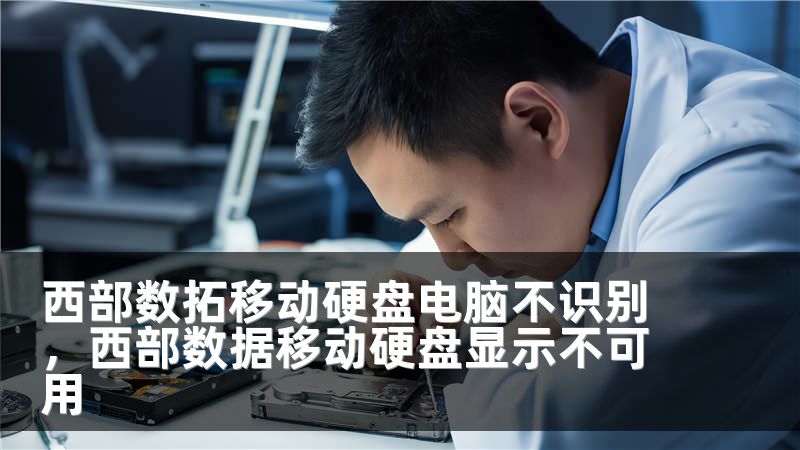
若移动硬盘在其他系统下也无法识别,而指示灯亮但无寻常读写声音,机械部件可能有问题,如磁头损坏、马达故障或控制板损坏。遇到这类物理故障,应停止自行拆修,以免造成二次损伤并降低专业恢复成功率。选择有资质的数据恢复机构进行评估更为稳妥,正规机构通常提供无数据无收费的检测服务,并具备无尘室拆盘与专业级克隆设备。
关于固件和硬盘盒芯片层面的故障,有时换同型号硬盘的PCB板并不能直接解决问题,因为部分硬盘的固件和适配器信息绑定,需要专业适配器或工程工具来读取。为了降低未来风险,建议养成定期备份的习惯,采用两份以上备份策略,重要数据同时保存到NAS、云端或另一块移动硬盘。
购买移动硬盘时,优先选择有品牌保修与售后服务的产品,关注是否支持硬件加密和抗震设计。若你更倾向于自助恢复,不妨先将硬盘镜像到另一块健康硬盘上再在镜像上做修复尝试,这样即便操作失误也能保留源盘原始数据。需要提醒的是,遇到涉及重要商业或隐私数据的故障,请把握风险与成本,考虑委托专业服务,避免盲目操作带来无法挽回的后果。









