
先观测症状:进入磁盘管理(Windows:Win+X→磁盘管理),看看该盘是否以“未初始化”“离线”或“未分配”出现;BIOS/UEFI能否识别该设备;换一台电脑或使用外接盒检测是否能被识别。通过这些简单步骤,你就能把问题大致归类为逻辑问题(分区、文件系统、驱动)或物理问题(接口、供电、SSD自身故障)。 www.fixhdd.cn
排查顺序建议从最容易、风险最低的开始:1)重启电脑并更换SATA/数据线或USB转接线;2)确保电源和SATA口没有松动并尝试不同接口(SATA3、SATA2或其他USB口);3)进入磁盘管理,查找是否为“无盘符”或“未分配”,这类问题通常通过分配盘符或初始化即可解决;4)在设备管理器中查看是否有未知设备或带感叹号的磁盘设备,右键更新驱动或卸载后重启尝试重新识别。 技王数据恢复
很多情况下,这些步骤就能把“看不见”的盘召回。如果磁盘在BIOS里都不出现,问题更可能是硬件层面:主板的SATA/PCIe通道损坏、SSD电路故障或固件异常。此时避免直接使用写入或初始化操作,写操作会覆盖原有数据,降低后续恢复成功率。把SSD放在静电防护良好的环境,尽量不要乱拆或强制通电。 www.fixhdd.cn
在确认是物理问题后,可以用厂商的诊断工具做一次只读检查(如SamsungMagician、CrucialStorageExecutive、IntelSSDToolbox等),这些工具通常能读取SMART信息并显示固件状态,帮助判断是否需要固件刷新或厂家保修。 www.fixhdd.cn
若数据极其重要,跳到专业数据恢复步骤更安全而高效。
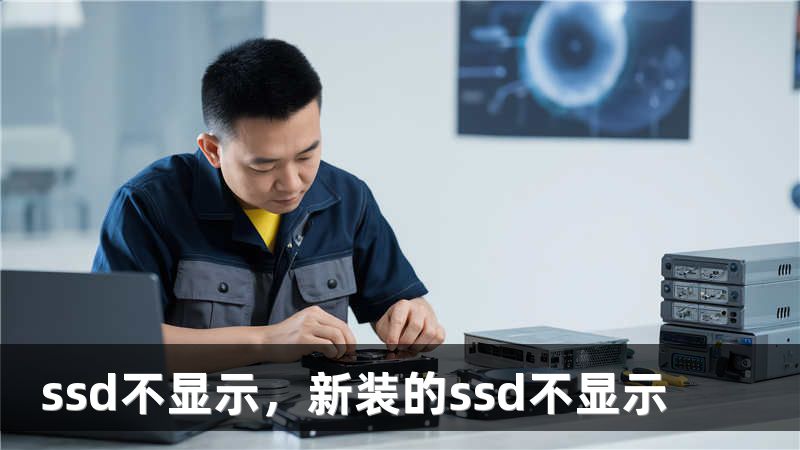
技王数据恢复
如果怀疑硬件故障,可尝试外接到不同平台(台式机、笔记本、带有外接盒的USB接口)来排除主板或接口问题。对于NVMeSSD,还可以换用不同M.2插槽或PCIe转接卡;有时只是通道问题导致“不可见”。在尝试硬件更换时保持耐心并记录每一步,便于后续与售后沟通。 技王数据恢复
当以上自救失败或数据非常关键时,及时联系专业数据恢复机构比盲目操作更划算。专业机构能在洁净室与专用设备下提取固件与闪存快照,成功率远高于家庭工具。选择服务时关注其成功案例、技术资质与隐私保障,避免把盘送到不可靠的工作室。最后给出预防建议:定期备份(本地+云端)、使用原厂工具监控SMART、固件更新时先备份、购买支持冗余与加密的品牌产品。
www.fixhdd.cn
上一篇:rain5磁盘阵列









