
插入移动硬盘显示位置不可用,这句话像一盆冷水浇在正准备汇报、制作相册或备份重要资料的人头上。想象一下,重要文件卡在硬盘里,打开电脑却看到“位置不可用”,那种焦虑感会在胸口翻腾。别让恐慌占据你,先深呼吸,跟着下面的步骤做初步判断,往往问题比想象要简单,解决也比担心要快得多。
www.fixhdd.cn
确认硬件连接和状态。更换USB接口,优先尝试电脑背面的USB插口或直连主机的端口,避免使用前置扩展坞或不可靠的USB集线器。观察移动硬盘的指示灯是否亮起或转动,有无异响、过热情况。如果硬盘连不上电或无任何反应,可能是硬盘盒供电不足、数据线损坏或硬盘本身电路板故障。 www.fixhdd.cn
换一根数据线或换一台电脑试试,很多时候问题就这样迎刃而解。 技王数据恢复
检查系统识别情况。在Windows资源管理器看不到盘符时,打开磁盘管理(按Win+X选择“磁盘管理”或在运行框输入diskmgmt.msc)查看是否显示为未分配、离线或有未知格式。如果磁盘显示为“离线”,右键选择联机;若显示为“未分配”,说明分区表丢失或分区被误删;若显示为RAW或未知文件系统,可能是文件系统损坏。 技王数据恢复
请注意,如果是分区表或文件系统问题,避免随意格式化,格式化会覆盖原始数据,增加恢复难度。
www.fixhdd.cn
第三,关注系统权限和路径问题。有时系统会提示“位置不可用,路径无效或权限不足”,这可能与当前账号的访问权限有关。试着以管理员身份运行资源管理器或使用另一个有管理员权限的账户登录系统查看。如果是网络驱动器映射或快捷方式路径错误,也会出现“位置不可用”的提示,确认你访问的是物理移动硬盘而非失效的快捷方式。 www.fixhdd.cn
注意外部因素。恶劣的拔插操作、电压不稳、电脑系统更新后驱动不兼容、以及病毒或恶意软件都会导致移动硬盘无法识别。对于笔记本用户,USB供电有限,使用需要外接电源的2.5英寸或3.5英寸移动硬盘时,建议使用带外置电源的硬盘盒或配备双头USB供电线。 www.fixhdd.cn
对重要数据,切忌自行尝试激烈的物理修复,比如敲打或反复猛插,真正的物理故障需要专业维修。
技王数据恢复
如果初步排查未能解决问题,可以按照演练化步骤实施更细致的修复与恢复。第一步,制作硬盘镜像。对于有价值的数据,优先制作一个完整的镜像副本,再在镜像上进行恢复操作,这样能最大限度保护原盘数据。市面上有多款可靠的镜像工具,选择支持坏道跳过与断点续传功能的工具会更安全。
第二步,使用数据恢复软件。针对分区消失、文件系统损坏或误删等逻辑问题,专业的数据恢复软件可以扫描并恢复原始文件结构。选择支持深度扫描、预览功能和按文件类型恢复的工具,先进行免费扫描和预览,确认能找到重要文件后再决定是否购买完整恢复功能。操作时注意将恢复结果保存到另一块硬盘,避免覆盖源数据。
第三步,修复分区表与文件系统。恢复软件能找回数据后,可以使用磁盘修复工具修复分区表(如MBR或GPT)或修复文件系统错误(如chkdsk、专业分区工具)。修复过程中若系统建议格式化,先用恢复软件导出数据再格式化,这样既能重建分区表又不会丢失文件。
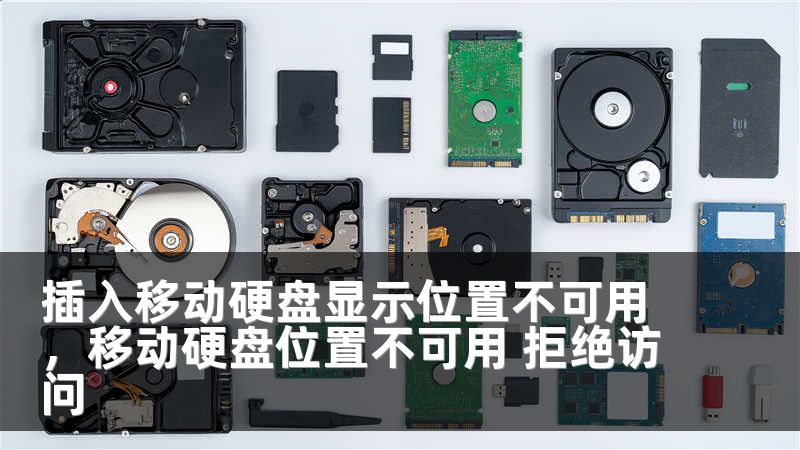
对于经常出现坏道的硬盘,建议替换硬盘或迁移数据至新的盘体。
四是寻求专业帮助。若硬盘有机械故障(如卡盘、寻道声音异常、马达不转),或软件恢复无法找到关键文件,应尽快联系专业的数据恢复机构。正规机构有无尘室和专用设备,能在更安全的环境下进行拆解与磁头修复,但费用较高,应权衡数据价值再决定。
在日常预防方面,可以养成以下好习惯:定期备份重要数据到云端或另一块硬盘,保持系统与驱动更新但在重要工作前避免随意升级;使用质量可靠的移动硬盘和数据线;工作完成后通过系统安全弹出硬件,避免电源中断造成文件系统损坏。选用一款口碑好的移动硬盘和配套管理软件,也是减少“位置不可用”惊吓的长期策略。
遇到问题别慌,按步骤分析与处置,大多数情况都能挽回重要数据与工作的连续性。
上一篇:郑州微信数据恢复公司 远程恢复靠谱吗,郑州有哪些数据恢复的地方
下一篇:电脑丢失duilib怎样恢复









