
硬盘识别不了,不等于数据丢失。遇到硬盘无法被电脑识别的瞬间,第一反应常常是紧张和焦虑,但冷静下来做几步排查,很多情况下可以自行恢复或至少定位问题。本文用最接地气的语言,带你一步步排查原因并给出有效的自救方法。先从几个常见场景说起:外置移动硬盘插上电脑无反应、内置机械硬盘开机不被识别、固态硬盘能听到异响但无法挂载,甚至BIOS里看不到硬盘。 技王数据恢复
每种情况背后原因可能不同,解决方式也不一样。先不要急着断电重启或随意拆硬盘,错误操作可能造成二次损伤。第一步,检查外接硬盘的物理连接:换条USB线、换一个USB接口、换一台电脑试试。很多时候就是数据线接触不良或供电不足导致识别失败。对于3.5寸移动硬盘,确认外接电源是否供电正常。 技王数据恢复
第二步,进入磁盘管理或BIOS查看硬盘是否被识别:Windows下右键“此电脑”—管理—磁盘管理,看看是否显示为“未分配”或“未初始化”。如果磁盘管理能看到硬盘但未分配盘符,常常是文件系统损坏或分区表问题,这类问题可以尝试用Windows自带的“更改驱动器号和路径”或“初始化磁盘”来解决,但初始化会清除分区信息,操作前建议先做镜像或备份。 www.fixhdd.cn
第三步,听硬盘的声音:机械硬盘如果有连续的嗒嗒声或快速旋转声停顿,说明可能存在机械故障,此类问题不要再尝试通电过久,转入专业数据恢复环节。固态硬盘无声但不识别时,先排查主控或固件问题,可尝试更换接口或使用不同操作系统识别。第四步,别忽视系统驱动和端口电源:在设备管理器里卸载后重装USB控制器和存储控制器,或者在BIOS里启用兼容USB设置,有时能解决驱动冲突导致的识别问题。 技王数据恢复
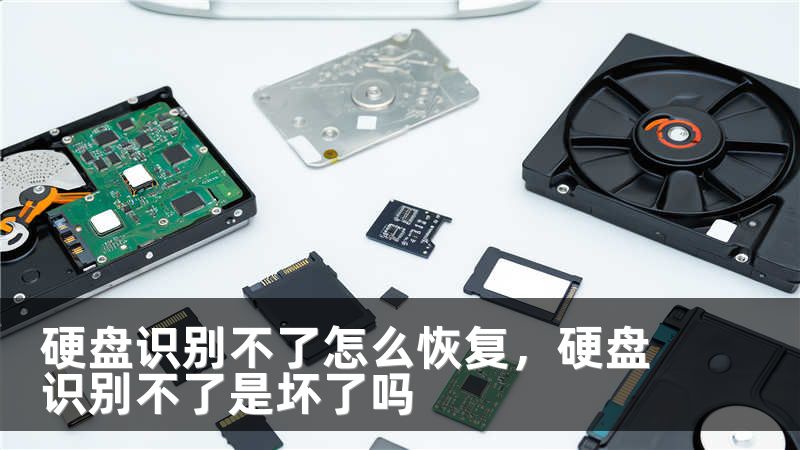
用这些简单方法,很多“硬盘识别不了”的困扰都能被排除或明确原因,为接下来更专业的恢复做准备。
www.fixhdd.cn
到了必须恢复数据的时候,要在风险和成本之间做出明智选择。软件恢复适合逻辑损坏、误删除、分区表损坏或文件系统错误的情况。如果磁盘能被电脑检测到但无法访问,市面上有不少恢复工具可尝试:Recuva、EaseUSDataRecoveryWizard、DiskGenius等。 www.fixhdd.cn
这类工具用户界面友好,步骤通常是扫描—预览—恢复。操作要点:恢复文件不要写回原盘,选择另一块盘或外置存储作为目标;如果扫描耗时很长,可先做扇区镜像,使用镜像文件进行恢复,避免对原盘再写操作。对于磁盘无法识别或有物理异常的情况,建议立即断电并寻求专业机构介入。 技王数据恢复
正规数据恢复机构有无尘间、专业拆盘设备和可替换的硬盘部件,能处理机械损坏、主控坏、固件丢失等高难度问题。选择机构时,关注三点:是否按成功取费、是否提供免费检测报价、是否有隐私保护措施。另一个常被忽视的手段是固件修复或使用专用主控适配器,这需要专业人员操作,但成功率远高于盲目自行拆盘。
www.fixhdd.cn
恢复完毕后,做两件事:一是把重要数据做多重备份(本地+云端+异地),二是分析造成故障的根因,避免再次发生。长期来看,使用具备健康监测(如SMART)的硬盘、定期检查重要备份、在关键场景下使用RAID或NAS,都能把数据丢失风险降到最低。如果你现在正面临硬盘无法识别的问题,可以把描述、现象和你已尝试的步骤告诉专业人员,他们能更快给出合适方案;如果愿意,也可以先用上文方法做初步判断,再决定自己恢复或找人帮忙。
别让恐慌主导决定,按步骤来,恢复希望往往比想象中大得多。









