
要确认硬件层面:更换USB接口、试试其他电脑或准备一根新的数据线。很多时候,只是接口接触不良或线缆内部断线,换线换口常常能立刻解决。第二,检查电源供给。移动硬盘尤其是2.5英寸的有时需要较大电流,笔记本某些USB口供电不足,插到台式机后面的原生USB口或加装Y型双供电线就能解决。
www.fixhdd.cn
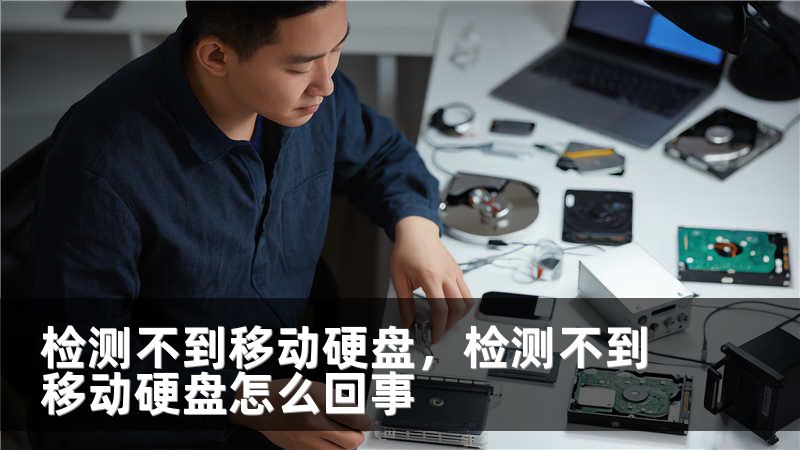
第三,观察硬盘是否有机械异常声音。若硬盘发出连续哒哒声、卡顿或一阵一停的旋转声,可能是硬盘内部机械故障或读写臂卡滞,这类问题继续通电可能会加重损伤,应立即断电并考虑专业数据恢复。第四,软件层面也很常见:磁盘管理里没有盘符但能看到磁盘,可能是分区丢失或盘符冲突,可以尝试分配盘符或使用磁盘管理做离线修复;看不到磁盘但设备管理器里有未识别设备,可能是驱动问题,更新或重新安装USB控制器和硬盘驱动往往有效。 www.fixhdd.cn
备份意识要建立:无论今天问题是否解决,都应把重要数据优先复制到另一块安全存储上。短时间内的目标是找到临时访问方案,以免后续操作导致数据不可逆转的丢失。接下来第二部分我会提供具体的命令、实操步骤、以及在不同场景下的最佳应对方案,包含适合普通用户和进阶用户的工具推荐,帮助你把“检测不到”变回“数据在这里”。 技王数据恢复
进入实操环节,先以简单到复杂的顺序处理。第一步:换线换口再换电脑。很多用户在这一步就成功了,尤其是移动硬盘长时间插拔后接口松动或线缆内部断裂。第二步:检查磁盘管理(Windows)或磁盘工具(Mac)。如果能看到硬盘但无盘符,右键分配盘符或执行“初始化”与“在线”操作;注意:初始化会格式化磁盘,谨慎操作,优先尝试非破坏性修复。
www.fixhdd.cn
第三步:查看设备管理器或系统信息,更新USB驱动与主控芯片驱动,有时系统升级或驱动冲突导致识别异常,完全卸载设备并重新扫描能恢复识别。第四步:使用无损数据恢复工具扫描分区表与文件系统,例如一些知名恢复工具可在不写盘的情况下读取丢失的文件并导出到其他磁盘,适合用户自行尝试。 技王数据恢复
第五步:固件与主板问题较少见但存在,高级用户可尝试在Linux下使用lsblk、dmesg等命令查看识别日志,判断是否存在电源不足、协议握手失败或USB控制器报错。第六步:如果硬盘出现机械异常或数据极其重要,停止一切自行拆解与高频通电,及时联系专业数据恢复机构,描述声响与排查步骤,选择有资质、明码标价且先验估后收费的服务更靠谱。
技王数据恢复
防患未然的建议:购买移动硬盘时关注品牌与质保、定期做双备份(本地+云端)、使用有稳定供电的接口或带外接电源的型号。若你想要,我可以根据你的系统类型(Windows/Mac/Linux)、硬盘型号与具体症状,提供更精准的逐步命令和推荐的恢复软件清单,甚至为你撰写发送给数据恢复机构的说明模板,节省沟通时间并提高成功率。 技王数据恢复









