
当屏幕上出现“系统检测不到硬盘”或BIOS里看不到硬盘编号,大多数人第一反应是恐慌,担心重要资料丢失、工作无法继续。实际上,这种情况的成因并不单一,从接触不良、线材老化,到固件问题、磁头故障,每一种原因都有不同的解决路线。先别急着把硬盘拆开或连上网搜各种复杂教程,合理的第一步是冷静判断症状,分清“能否被电源识别”“能否在BIOS出现”“能否被操作系统识别”为主的三类问题。 技王数据恢复
简单的自检可以快速排除大多数大意造成的问题:首先检查供电与数据线接口是否松动,尤其是台式机常见的SATA线或电源线接触不良;笔记本则重点检查硬盘托架是否安装到位。第二步重启进入BIOS或UEFI,确认硬盘是否被列出;如果BIOS都看不到,问题通常比系统驱动层面更深,可能是硬件或固件层面的故障。 技王数据恢复
第三步尝试使用另一根数据线或不同的SATA/USB接口,或者把硬盘接入另一台电脑测试,这能判断是否是主机柜口或转接线的故障。 技王数据恢复
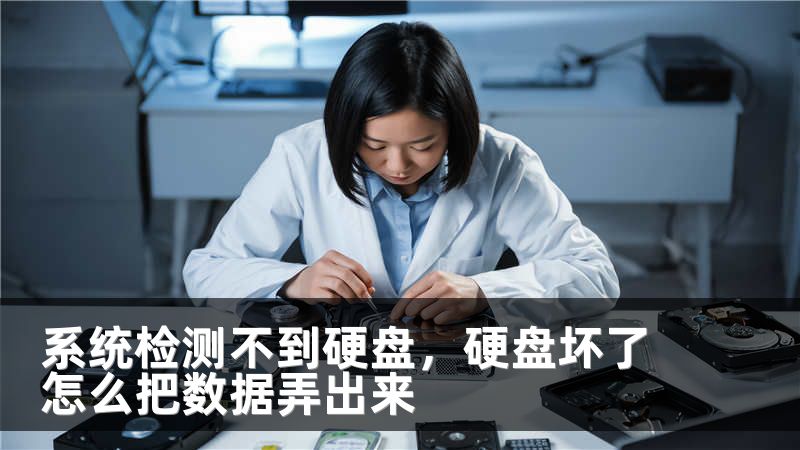
还有一种常被忽略的情况是系统引导顺序被改动,导致电脑启动时找不到系统盘,这时进入BIOS调整启动顺序就能恢复。某些固态硬盘在电量极低或遭遇电路异常后会进入保护模式,短时间无法被识别,但只要断电冷却并重新上电,常能恢复识别。对重要数据敏感的用户,这里建议先别去格式化或初始化硬盘,因为这些操作会覆盖原有分区表,增加后续数据恢复难度。 www.fixhdd.cn
如果初步自检后依旧无法识别,下一步是判断硬盘是否发出异常声音或过热。机械硬盘出现咔哒声、摩擦声或持续寻址失败,往往意味着物理损坏,需要专业的维修或把握时机送往数据恢复中心处理;固态硬盘没有机械噪音,但如果通电不受识别或反复断连,可能是主控芯片故障或固件崩溃,这类问题自行修复风险较高。 www.fixhdd.cn
了解这些基本症状,能让你在面对“系统检测不到硬盘”时做出更明智的决策,也能在与维修工程师沟通时更准确描述问题,节省诊断时间与费用。 www.fixhdd.cn
在完成第一轮自检后,若问题仍未解决,可以按轻重缓急选择自救或求助的路径。轻度问题如接触不良、接口松动、引导顺序错误,多数用户按上面步骤即可恢复系统;中度问题如系统识别异常、分区表损坏,可以尝试使用安全的检测工具进行“只读”扫描,像Windows下的磁盘管理或一些知名的只读恢复工具,都能在不改写硬盘的前提下检查分区信息并尝试挂载。 www.fixhdd.cn
这里再次提醒,不要随意执行初始化、格式化或分区操作,任何写入行为都会降低成功恢复数据的概率。 技王数据恢复
对于疑似物理损坏或固件故障的硬盘,推荐两条稳妥路径:一是联系有资质的数据恢复机构,将硬盘送入无尘室进行处理;二是在保修期内联系硬盘厂商或品牌售后,在保修条款允许的情况下寻求更换或专业修复。专业机构通常具备专用硬件工具和固件修复经验,能在不进一步损害盘片或芯片的情况下提取数据。
选择恢复机构时,优先考虑有公开成功案例、正规报价与书面保密协议的团队。
如果你是企业用户或保存着极其重要的数据,选择带有“现场取件+无尘室操作+前评估不收费”的服务,会更省心。很多恢复中心提供初步评估报告,包括问题类型、预计成功率与费用范围,透明的评估有助于你权衡是否继续修复。另一方面,做足日常备份仍然是避免“系统检测不到硬盘”带来损失的根本方法:无论是云备份、外接硬盘定期镜像,还是网络异地备份,多重备份策略能把风险分散到可以接受的范围。
给出一句实用建议:当遇到硬盘无法识别时,把时间和操作成本纳入考量,先做最低风险的自检与只读检测,必要时立即中止任何写盘操作,并尽快咨询专业恢复机构。问题解决后,回顾这次事件的根源,优化备份与硬件维护习惯,才能把下一次风险降到最低。如果你需要,我可以根据你的具体硬盘型号和故障表现,帮你判断更适合的下一步方案,或者推荐可靠的维修与恢复渠道。









