
有时仅仅是供电不足或线缆接触不良导致识别失败。若电脑能识别但无法打开,请打开系统的磁盘管理(Windows)或磁盘工具(Mac),查看分区状态与磁盘是否显示为“RAW”或“未分配”。这些信息能告诉你是分区表损坏、文件系统错误还是硬件故障。下一步可以运行系统自带工具:Windows的CHKDSK可以修复文件系统错误,并尝试恢复坏扇区;Mac用户可使用“急救”功能进行修复。 技王数据恢复
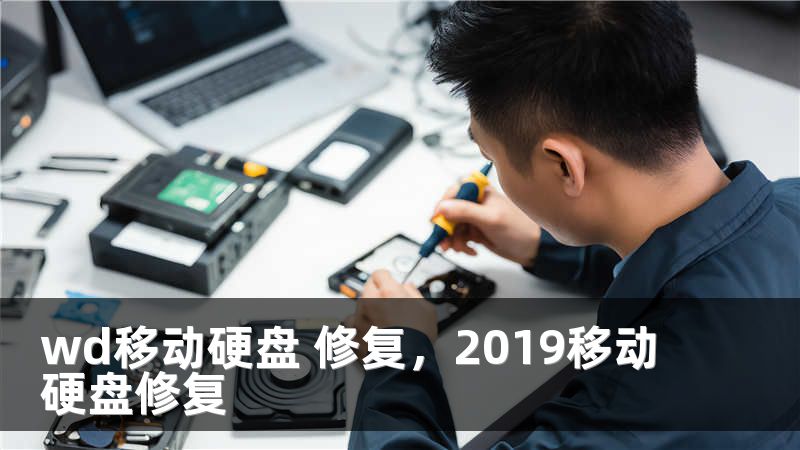
对WD设备,建议下载并运行官方的WDDriveUtilities,它能做快速诊断、扇区检测和低级格式化(注意低级格式化会清空数据)。在进行任何可能导致数据被覆盖的操作前,先评估数据重要性。如果有重要数据,优先考虑数据镜像或使用只读方式克隆盘镜像文件(如使用ddrescue等工具),以便后续在镜像上进行恢复操作,而非原盘直接操作。 技王数据恢复
若硬盘出现持续异响、间歇识别或完全不转动,这通常意味着机械部件故障或电机问题,属于硬件层面,继续通电可能导致更大损伤。此时停止尝试复杂修复,联系专业数据恢复服务更为稳妥。通过上述自检步骤,你能在大多数情况下判断问题属于软件还是硬件,从而选择合适的修复路径,避免不必要的损失与费用。 技王数据恢复
如果分区表损坏,TestDisk是一款强大的免费工具,能尝试重建分区表并恢复丢失分区;针对误删或格式化恢复,Recuva、EaseUSDataRecoveryWizard和R-Studio等商业软件对普通用户非常友好,界面引导明确,扫描完成后可预览文件再决定恢复范围。 www.fixhdd.cn
若遇到坏道或扇区读取异常,先用快速扫描生成磁盘镜像,再在镜像上恢复数据,减少对原盘的再次读写。遇到机械故障或高价值数据,选择有资质的专业恢复机构,询问是否提供“先检查后收费”或“无数据无收费”政策,并确认恢复流程是否在无尘环境中完成。修复后,做好长期预防措施:建立2-3套备份策略(本地+外部云),定期使用WD官方或第三方工具检查硬盘健康SMART值,避免过度振动与高温环境保存,使用合格的USB线和稳定供电的接口。 www.fixhdd.cn
如果硬盘经常携带外出,选购抗震、防摔设计更好的便携款或在外出时使用硬质保护盒。如果你需要更直观的操作指南或对比不同恢复工具的优劣,我可以根据你的系统(Windows/Mac)和故障表现给出一步步的操作清单,甚至推荐几家口碑好的数据恢复服务商,帮助你在最短时间内把数据和生活恢复到正轨。 技王数据恢复









