
移动硬盘突然插上去文件不显示,心里难免一紧:重要照片、工作文档、备份资料到底去哪儿了?先别急着慌张,也别立刻格式化。很多情况下,“文件不见”只是表象,问题可能出在连接、电源、隐藏属性、分区或文件表损坏。先来做几步最简单但最有效的排查,很多人就是靠这几招把资料找回来了。
第一步,换接口与数据线。看似老生常谈,但很多“消失”都是因为数据线接触不良或USB接口供电不足。把移动硬盘换一根数据线,再试试电脑后置USB口或直接接到另一个电脑上。第二步,观察指示灯与声音。硬盘工作时通常有轻微转动声或指示灯闪烁,如果静止不动或发出异常声响,可能是机械故障,需要专业检测。
第三步,查看磁盘管理。Windows下打开磁盘管理,看看移动硬盘是否被识别、是否有盘符、分区是否显示为RAW或未分配。有时候只是没有盘符,右键分配一个盘符就能看到文件。第四步,检查隐藏文件与属性。打开文件资源管理器选项,勾选“显示隐藏的文件、文件夹和驱动器”,并取消“隐藏受保护的操作系统文件”可能会让文件重新出现。
很多病毒或误操作会把文件属性改为隐藏或系统,解决了属性问题,数据就回来了。
如果经过这些基础排查仍然无果,千万不要随意格式化或反复读写硬盘,这会降低后续数据恢复的成功率。不少人为了着急显示文件,结果越修越糟。冷静下来,记录硬盘型号与症状,可以在咨询数据恢复软件或服务时提供更完整的信息。接下来还有更专业的步骤可以尝试,本篇下半部分会详细介绍软件修复、命令工具和找回隐匿文件的技巧,让你在家也能把丢失的资料最大化地取回。
进入更专业的修复阶段前,再强调一点:不要格式化、不要分区操作、不要对硬盘进行大量读写。接下来可以按顺序尝试软件工具与系统命令,有很大几率能把文件显示出来或恢复出来。第一招是使用系统自带工具。Windows用户可尝试运行命令提示符,使用chkdsk命令对盘符进行修复(示例:chkdskE:/f/r),这会尝试修复文件系统错误并恢复可读数据;不过如果磁盘有机械损伤,chkdsk可能导致进一步损坏,所以在不确定时先用克隆工具做扇区级镜像再操作。
第二招是使用专业数据恢复软件。市面上有多款口碑不错的恢复软件,能扫描分区表、重建文件目录、恢复被删除或隐藏的文件。选择时优先考虑支持只读扫描、预览恢复文件、支持扇区镜像的产品,这样在恢复前可以确认目标文件的完整性。一些恢复软件还内置隐藏文件恢复与RAW分区修复功能,对“文件不显示但硬盘被识别”的情况特别有效。
第三招是手动修复分区表或文件表。对于有一定技术基础的用户,可以使用磁盘编辑工具查看MBR/GPT和文件系统元数据,尝试修复丢失的分区或恢复FAT/NTFS表项;如果不熟悉这类操作,建议先咨询专业技术支持或把镜像文件交给专业人员处理。第四招是寻求专业数据恢复服务。
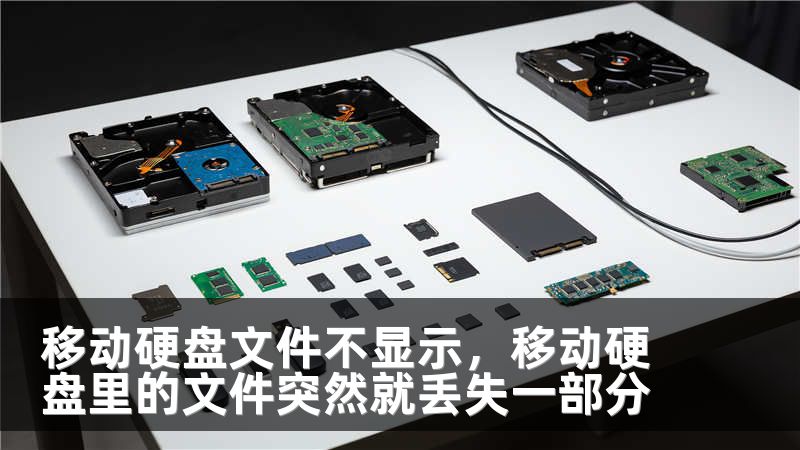
如果硬盘有异响、莫名断电、机械卡顿或多次读写失败,送到有实验室条件的数据恢复公司是最稳妥的选择。付费服务的成功率通常高于盲目DIY,尤其是涉及珍贵照片或重要商业文件时,花费值得。
分享几个降低未来风险的好习惯:定期多地备份(云端+物理介质)、避免在电源不稳的环境中读写移动硬盘、使用可靠品牌与合适的外壳散热、每隔一段时间检查硬盘健康并及时替换老旧设备。这些措施能把“移动硬盘文件不显示”的概率降到最低。遇到文件消失不要慌,按部就班排查与恢复,往往能把损失降到最小。
如果需要,我可以根据你的具体症状给出更细致的检查步骤或推荐几款主流的数据恢复工具。









