
问题现象与初步排查当你把移动硬盘插入极光X,指示灯亮但系统没有弹出盘符,这种尴尬并不少见。先别慌,第一步是做最简单的排查:更换接口、换根数据线、重启极光X设备。有时候问题就出在一条不合格的数据线或一个松动的接口上。再者,尝试将移动硬盘接到电脑或其他主机,确认硬盘本身是否能被识别。
如果在其他电脑上正常工作,那问题很可能在极光X的端口或系统设置上。反之,如果连其他设备也无法识别,移动硬盘可能有机械故障或文件系统损坏,需要进一步处理。
软件与权限导致的识别失败有些情况下,极光X的系统默认设置或权限管理会阻止外部存储挂载。进入系统管理界面,检查外接存储策略与自动挂载设置,确认没有被禁用。若极光X支持USB供电协议,要确认供电模式是否满足移动硬盘的需求。高转速或老旧移动硬盘可能需要更高电流,使用带独立电源的移动硬盘盒或Y型供电线能解决供电不足的问题。
检查固件与系统版本是否为最新,厂商偶尔会在固件中修复外设兼容性问题。若系统最近升级,回退或等待补丁也是常见做法。
硬件兼容与文件系统差异不同的接口标准(USB3.0、USB2.0、Thunderbolt)在兼容性上会产生差异。极光X的某些接口可能在供电或协议上对旧式硬盘兼容性较差,换到更稳妥的接口或使用官方推荐的扩展坞,往往能立刻解决识别问题。再说文件系统,极光X支持的文件系统类型有限制,常见的NTFS、exFAT、FAT32在不同设备间表现不一。
如果移动硬盘使用的是极光X不支持的格式,设备自然无法挂载。此时可以在不破坏数据的前提下,通过电脑将分区转换或使用支持该文件系统的第三方驱动来临时读取数据。若数据已在盘中且急需访问,先别仓促格式化,优先考虑备份与数据恢复手段。
深入修复步骤与实用技巧当初步排查无法解决问题,可以按步骤进一步操作。首先在极光X管理界面里查看系统日志与USB设备列表,识别设备是否被系统检测到但挂载失败。如果能看到设备信息,可能是挂载点或权限问题,通过手动创建挂载点并调整读写权限往往能恢复访问。
如果系统完全看不到设备,那就需要考虑硬件层面的检测:更换硬盘盒、更换驱动芯片(如从JMicron换到ASMedia),或者把移动硬盘拆出来接到台式机主板上直接测试接口与磁头状态。
数据安全与恢复建议在修复之前,数据安全排在首位。若移动硬盘出现异响、识别不稳定或被系统提示有坏道,优先使用只读模式或克隆工具对盘做镜像备份,再在镜像上进行修复操作。市面上有多款可靠的克隆软件与数据恢复工具,选择口碑好的软件能大幅提升成功率。
若磁头、马达等机械部件出现问题,最好交由专业数据恢复机构处理,避免误操作导致不可逆的数据损失。对重要数据,养成定期备份到云端或其他本地存储的习惯,能把“忽然不识别”的尴尬降到最低。
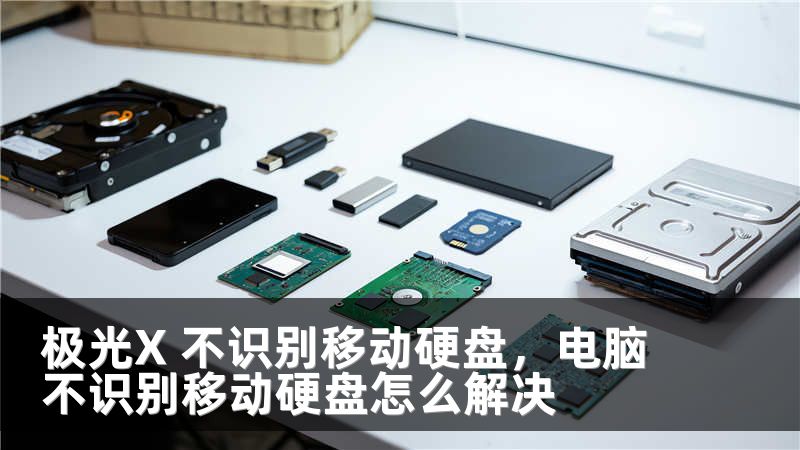
预防措施与配件推荐要从根本上减少极光X不识别移动硬盘的概率,可以采取几项简单措施:选购质量过硬且标注兼容性的移动硬盘或硬盘盒;使用高品质、屏蔽良好的数据线与带供电的接口扩展坞;保持极光X系统与固件为最新版本;把重要文件保存为通用且兼容性较好的格式。
针对不同需求,推荐两类配件:一是有独立供电的双口移动硬盘盒,适合老旧大容量硬盘;二是支持多协议(USB3.2/Thunderbolt/Type-C)的转接器,兼容性强、供电稳定。这样即便遇到识别问题,也能在最短时间内用替代方案恢复工作流。
结语:从困扰到游刃有余极光X不识别移动硬盘的情况虽然让人头疼,但大多数问题都能通过系统排查、接口与供电调整、文件系统兼容处理以及合理的备份策略来解决。把排查流程明晰化,配备几件必要的工具和配件,你会发现这些“小插曲”并不会打乱你的生活节奏。









