
接着观察硬盘通电时有没有任何抖动、嗡嗡声或点击声,不同的声音通常代表不同的故障类型。没有任何声音往往意味着供电问题、主控芯片故障或电机损坏;规律的嗡嗡声但不转则可能是电机卡滞或轴承问题;连续的“咔嗒咔嗒”多半预示磁头寻道失败,数据风险较高。用替代电源和线缆交叉验证可以快速排除供电与线缆问题,如果换了线路仍不转,建议不要频繁反复通电,这样会增加机械磨损或造成更严重的物理损坏。
对于会发出异响的硬盘,立刻断电是明智的选择,继续通电可能会让磁头在盘片上划出更深的痕迹,降低后续数据恢复的成功率。若电脑能识别硬盘但显示不稳定或提示错误代码,可以在另一台电脑或使用外置硬盘盒测试,若问题仍然出现,说明故障更可能来自硬盘本身而非电脑接口或驱动。
检查系统设备管理器或磁盘管理器能提供一些线索,例如盘符丢失、分区表损坏或SMART状态异常。运行硬盘厂商提供的检测工具可以读取SMART信息,供电电压异常、重映射扇区数量增加、寻道失败计数上升等指标都能帮助判断故障严重性。对于硬盘曾经遭受摔落、碰撞或浸水的情况,物理损伤概率大幅上升,这类硬盘最好不要自行拆修,更不要用家用工具强行打开硬盘外壳,否则会造成不可逆的污染与伤害。
把握好第一时间的正确应对能极大提升数据完整性保存的可能性,下一步的选择会根据检测结果和数据重要性而异:简单更换线缆或电源即可恢复的,自己可以解决;涉及物理机械故障或关键数据时,寻求专业数据恢复公司介入往往更为稳妥。接下来介绍更细致的自检方法、风险分级与恢复策略,帮助你决定是否继续自己动手或直接交由专业机构处理。
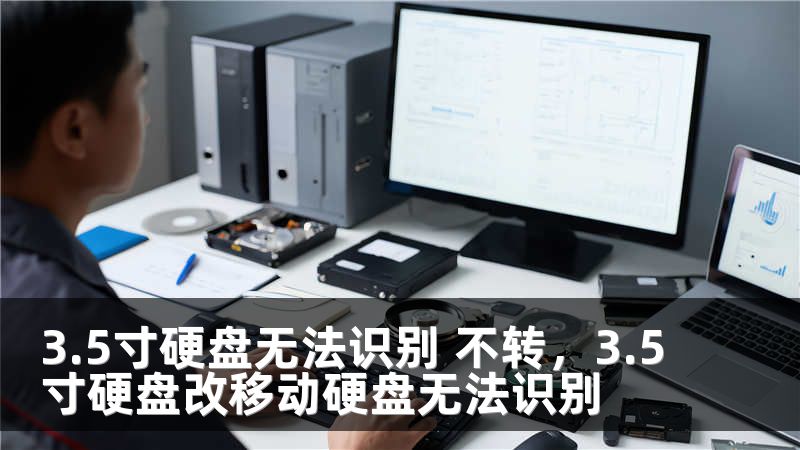
当你已经完成了初步排查,接下来可以做几项有针对性的测试以进一步确定问题范围。首先用替代电源供电框或外置硬盘盒在另一台电脑上试验,注意观察是否能在BIOS里被识别或在磁盘管理中显示未初始化状态;若BIOS都读不到设备,那问题多半在硬盘硬件层面。
再者可以短时间(不超过几秒)给硬盘通电,听取是否有明显的电机启动声或连续点击音,同时用手轻触硬盘外壳感受是否有振动。若检测到规律性启动但随后停止,可能是电路板(PCB)过热或供电保护触发,这时可尝试断电冷却再短暂复测。对于怀疑PCB损坏但数据重要的情况,理论上可以考虑更换相同固件版本的同型号PCB,但该操作涉及ROM/固件数据的转移,若没有专业设备与经验容易造成数据丢失或更难恢复。
磁头故障与盘片刮擦属于高风险物理损伤,家庭环境下无法安全修复,必须交由具备无尘室条件的恢复机构处理。关于数据恢复的选择,按风险与成本可分为三类:低风险(软件修复、分区恢复、坏道修复),中风险(PCB更换、固件修复),高风险(磁头更换、盘片级修复)。
若数据非关键,可以尝试用市面上的硬盘检测与修复工具扫描并修复逻辑错误;若数据重要,先停手并联系专业公司获取评估报告,正规公司会给出不成功不收费或分级报价方案。在日常维护方面,定期备份是最省心的方法,使用双盘备份或云端同步能彻底规避硬盘单点失效的风险。
购买硬盘时也建议关注品牌保修与售后服务,选购带有更长保修期与厂商技术支持的产品。最后提醒一条被很多人忽略的细节:环境温度和震动对机械盘影响极大,避免在高温、潮湿或经常移动的设备上长期使用机械硬盘。面对“3.5寸硬盘无法识别不转”的情况,冷静判断、按步骤检测并根据数据重要性选择合适的修复路径,能最大限度地减少损失并提高恢复成功率。









