
当你的电脑突然提示“找不到盘”或者在磁盘管理里看不到SSD,第一反应往往是慌乱。先深呼吸,按部就班排查能避免二次伤害,增加数据找回的成功率。先从最简单的外在因素着手:检查数据线、SATA/USB接口、供电是否正常,换一根线或换个USB口、换个电脑试试,很多时候只是接口或驱动问题。
进入BIOS/UEFI看能否识别SSD,如果BIOS里都没有,说明问题偏向硬件;如果BIOS能看到但系统不认,可能是分区表、文件系统损坏或驱动冲突。Windows下可用磁盘管理查看是否显示为“未分配”或“离线”,这提示可能是分区表损坏或误操作导致的逻辑故障。
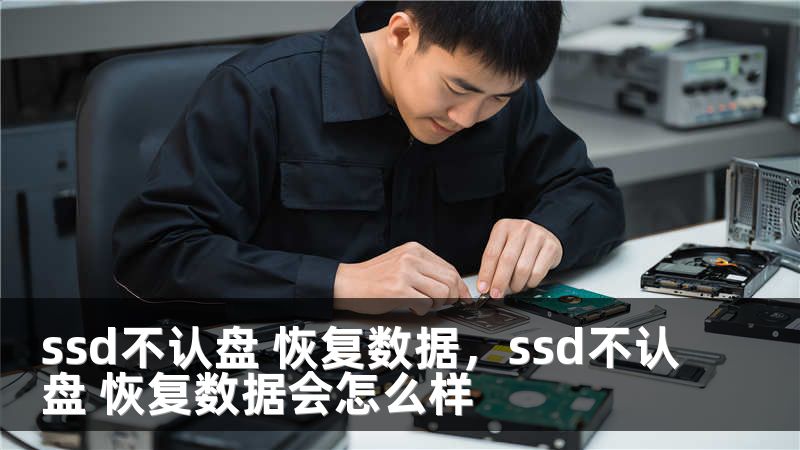
千万别盲目初始化、格式化或分区,任何写入操作都可能覆盖原有数据,降低恢复可能性。遇到间歇性识别或识别后提示错误,可用CrystalDiskInfo等工具查看SMART健康状态,留意是否有大量原始读写错误、坏块或温度异常。如果SMART报告异常,说明SSD内部可能发生了通用控制器故障或闪存芯片问题,这类情况慎重处理。
对于固件导致的识别问题,有时厂商提供固件升级或修复工具,但非专业人士不要贸然操作,升级固件前最好咨询厂家售后或数据恢复专家。遇到电路板烧毁、芯片损坏、主控故障等物理损坏征兆,立即停用,避免通电反复造成更严重损伤。总结来说,先做外部连线和BIOS检测、再用软件工具做只读级别检测,发现任何可能的数据可见迹象就避免写入操作,并及时寻求专业帮助,这样能把可恢复概率保持在最高水平。
当确认属于逻辑故障(分区表、文件系统、误删除)时,可先尝试只读软件扫描恢复:Recuva、R-Studio、EaseUSDataRecovery等能在不写盘的前提下扫描并恢复文件。但要确保恢复目标盘不是原盘,恢复到另一块盘或外部存储,防止覆盖。
若是固件或主控问题导致的“识别失败”或SMART报警,软件往往无能为力,需要硬件层面的处理,比如主控修复、固件重刷或芯片级读片(NAND译码)。这类操作依赖专业设备和实验室环境,推荐选择有公开资质和成功案例的恢复机构。选择服务商时可看是否支持“先验后付”或提供免费检测报告、是否有干室/恒温设备、是否公开成功率与典型案例、是否对隐私签署保密协议。
价格方面从几百到数千甚至上万不等,取决于损坏类型和恢复复杂度,但盲目追求低价常导致二次损伤。恢复前把关键文件清单与原始盘的症状、操作历史如掉电、掉盘时间、是否升级过固件等告知工程师,可以缩短诊断时间。恢复完成后,务必形成新的备份策略:采用2-3-1备份原则(多份文件、不同存储介质、异地备份)、定期检查SMART状态并做增量备份,避免单点故障再次发生。
最后提醒,不管是自己动手还是找机构,行动要快且谨慎——及时的科学处理,能把“SSD不认盘”从噩梦变成一场可控的修复过程。需要帮助时可以把症状、型号、出现时间等信息告诉专业团队,获得更明确的方案和估价。









