
常见场景引入:你正赶着交稿,打开电脑却发现磁盘打不开、提示“驱动器无法访问”或盘符消失,心里一阵凉意。这类问题对办公党和创意人群最致命,但大多数情况下,先别慌着格式化或修复——靠谱的排查能省下很多心血。下面带你一步步辨因找招,快速把问题缩小到可处理的范围。
常见原因梳理:
软件层面:系统更新未完成、磁盘驱动异常、文件系统损坏(例如NTFS变成RAW)、权限设置或病毒干扰,都会让磁盘“打不开”。硬件层面:机械硬盘出现坏道、读写噪音、接口松动;外接硬盘接口/数据线损坏;SSD磨损或控制器出问题也会导致不可读。连接和识别问题:BIOS/UEFI中未识别硬盘、磁盘管理里无盘符或分区丢失、USB接口电力不足等。
使用习惯和意外:频繁断电、意外掉落、超高温环境都可能诱发硬盘故障。
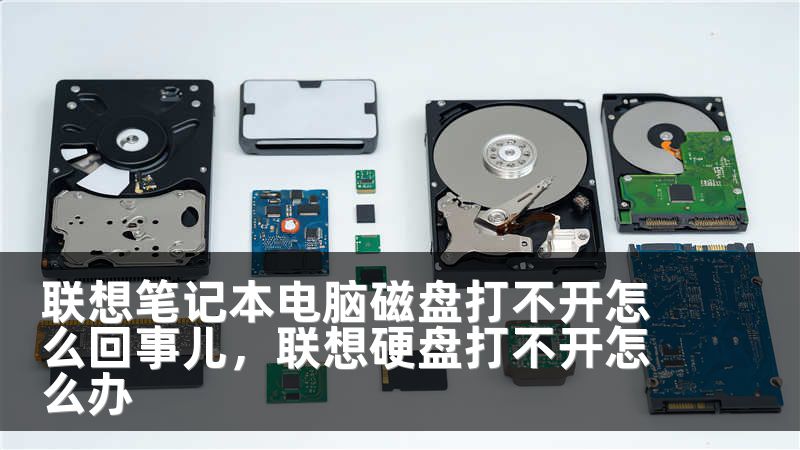
快速排查步骤(简单、安全,按序执行):
重新启动并观察:很多临时驱动冲突或系统卡顿能通过重启解决。重启时进入BIOS/UEFI查看硬盘是否被识别。换接口或线缆:如果是外接硬盘,换条数据线或插到电脑另一USB口、换台式机外接试试,能快速排除线材/接口问题。使用磁盘管理查看:右键此电脑→管理→磁盘管理,查看是否有未分配空间、无盘符或显示为RAW。
不要急着格式化。运行系统自带工具:在命令提示符(管理员)运行chkdskX:/f(替换X为盘符)可修复文件系统错误;若提示不能运行,请在安全模式下重试。检查病毒与权限:用信赖的杀毒软件扫描;右键属性查看安全权限是否被篡改。用LenovoVantage做健康检测:联想自带工具能检测驱动、固件和硬件健康,给出官方建议和固件更新提示。
数据保护提示(非常重要):无论出现什么提示,千万别随意格式化或分区操作,如果数据最重要,先把硬盘作为只读方式接到另一台电脑或使用LinuxLiveU盘挂载,避免写入覆盖导致数据彻底丢失。若你是普通用户,完成上述简单排查后仍无法打开,建议先备份能读出的重要文件,再考虑下一步深度恢复或专业维修。
下一部分我会讲更深层的修复方法、推荐的恢复工具,以及何时应该交给联想授权服务中心处理。期待继续读下去,把问题彻底搞定。
深度原因与修复策略:如果第一区排查无果,可能进入更复杂的情况。以下分软件与物理层面分别说明应对方法,并给出实用工具和操作建议。
软件层面进阶修复:
分区表或引导记录损坏:可使用DiskGenius、EaseUSPartitionMaster或Windows自带diskpart修复分区表,但操作风险高,建议先对磁盘做镜像(使用dd或Clonezilla)再动手。文件系统严重损坏变RAW:DiskGenius和Recuva、EaseUSDataRecoveryWizard可以扫描已删除或损坏的文件,恢复成功率受磁盘写入情况影响。
恢复前尽量不要把恢复文件写回原盘,改写到另一块硬盘。系统文件或驱动问题:在安全模式或用Windows安装介质进入修复环境,运行sfc/scannow和DISM命令修复系统文件,检查并重装存储控制器驱动。
物理层面与高风险场景:
机械声响、间歇识别、SMART异常:这些通常是磁头或电机等物理部件损坏迹象。继续使用可能加剧损伤,强烈建议停止通电并联系专业数据恢复机构或联想授权服务。自行拆解会降低成功恢复概率。SSD控制器或固件故障:SSD出现无法识别或掉盘,固件更新有时能挽回,但操作不当会导致不可逆损失。
优先联系厂商支持或专业工程师处理。主板接口或电源问题:有时并不是硬盘本身,而是笔记本主板供电或SATA/PCIe通道故障。把硬盘取出连接到其他电脑测试可以迅速区分问题所在。
推荐工具与省心做法:
先做镜像:使用Clonezilla或dd对整个磁盘做镜像,保证在镜像上展开所有修复操作,避免对原盘二次损伤。恢复软件:DiskGenius(分区与文件恢复)、EaseUS、Recuva(小文件恢复)都各有优势,选择时参考支持的文件系统和深度扫描能力。
LinuxLiveUSB:当Windows无法识别时,用Ubuntu等Live系统挂载磁盘,有时候能直接访问文件并拷贝出来。SMART检测:CrystalDiskInfo可以查看硬盘健康状态,及时发现潜在坏道和寿命预警。
何时联系联想官方或专业机构:
硬盘故障在保修期内或笔记本仍在保修范围,优先联系联想官方服务热线并预约授权维修点。官方能提供固件更新、保内换件和更可靠的数据保护建议。出现明显物理损坏、重要商业数据或家庭珍贵回忆时,优先选择具备洁净室、专业磁头级恢复能力的数据恢复公司。虽然费用较高,但成功率远高于DIY。
对于经常出差或依赖笔记本工作的用户:建议开启联想云备份或第三方云服务,使用外置SSD作定期镜像,并安装LenovoVantage保持固件和驱动最新,避免突发状况造成的工作中断。
结尾建议:磁盘打不开常常让人手足无措,但按步骤排查、先做镜像、适时求助专业机构,就能把损失降到最低。如果你需要,我可以根据你描述的具体错误提示(比如错误代码、磁盘管理截图或是否有声音)给出更细化的操作步骤,或者帮助你写给联想客服的故障描述模板,方便快速获得官方支持。









