
遇到硬盘盒插上去电脑不识别,心里总有点慌:里面是否有重要数据?先别急着慌。很多“不识别”其实是可以通过几步排查就解决的。第一步,检查物理连接。换一根数据线、换一个接口、或者插到另一台电脑试试。USB接口供电不足是常见罪魁,尤其是3.5寸机械硬盘,需要外接电源或使用带电源的USB集线器。 www.fixhdd.cn
第二步,观察指示灯与指示声音。硬盘有无转动、是否有异响,这能立刻帮你判断是电源问题、机械故障还是接口故障。第三步,查看系统识别状态。Windows用户打开设备管理器或磁盘管理,看看是否能看到未分配的磁盘或带有感叹号的设备;Mac用户打开磁盘工具。
www.fixhdd.cn
很多时候磁盘只是没有分配盘符或被系统挂载隐藏,分配盘符或挂载即可恢复访问。第四步,检查驱动与兼容性。某些老旧主板或特殊芯片的硬盘盒需要安装驱动或开启BIOS中的USB设置。再者,不同硬盘盒使用的桥接芯片(如JMicron、ASMedia)对SSD、机械盘兼容性不同,老旧USB2.0盒子可能识别不了大容量盘或NVMe转接。
www.fixhdd.cn
第五步,尝试换架子或直连主板。把硬盘从盒里取出,直接连接到台式机SATA口或通过另一款盒子测试,若能识别,说明原硬盘盒有故障;若仍无法识别,故障更可能在硬盘本体。第六步,注意数据提示与错误码。系统弹出的错误提示(例如“未初始化”、“磁盘0未知,未初始化”)能指示接下来的处理方向。
技王数据恢复
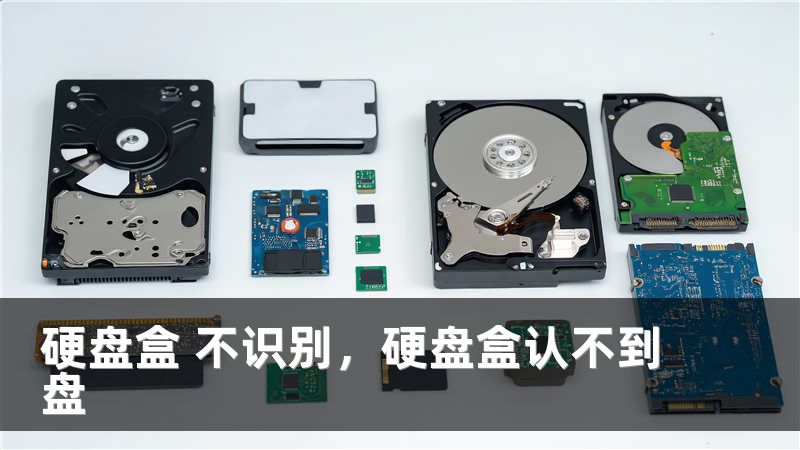
遇到“需要初始化”的提示时先别急着初始化——初始化(格式化)会清除分区表,可能导致数据丢失。先做好影像备份再操作。日常好习惯能减少类似麻烦:使用高质量的数据线、选购带独立供电的硬盘盒、定期备份数据并检查硬盘健康状态(SMART),这些都能在关键时刻救你一命。 www.fixhdd.cn
如果前面几步仍未解决,可以进入进阶诊断与修复。第一招,使用系统工具深度检测。Windows下用diskpart查看disklist并selectdisk、detaildisk;或者使用第三方工具(如CrystalDiskInfo)读取SMART信息,判断是否有坏道或临近死亡迹象。 www.fixhdd.cn
Mac和Linux环境通常能更容易看到原始设备节点,尝试用sudofdisk-l或lsblk查看硬盘状态。第二招,软件救援优先于格式化。当分区表损坏但磁盘仍能被识别时,使用TestDisk、EaseUS、Recuva等数据恢复工具扫描并尝试重建分区表或恢复文件。 www.fixhdd.cn
注意:恢复过程中尽量将数据恢复到另一块盘,别写回原盘以免覆盖。第三招,面对物理故障要冷静。如果硬盘有明显敲击声、异响或完全无转动,切勿自行拆解。此类情况建议将硬盘送到专业数据恢复机构,避免二次损伤导致不可逆数据丢失。第四招,换用更靠谱的硬盘盒解决兼容问题。 技王数据恢复
成熟的硬盘盒具备UASP协议支持、Type-C与USB3.1/3.2高带宽、独立供电接口、铝合金散热外壳以及S.M.A.R.T透传功能,能大幅减少识别失败、速度瓶颈与发热导致的掉线问题。选购时留意支持的硬盘类型(2.5寸/3.5寸/SATA/NVMe)、桥接芯片型号与保修服务。
第五招,建立数据安全机制。无论硬盘盒多可靠,硬盘都有寿命,定期做镜像备份、使用RAID或云端同步,能把“不识别带来的焦虑”降到最低。总结一下:遇到硬盘盒不识别,先做物理排查与系统检查,再用软件工具救援,最后在确认硬盘健康的情况下考虑更换高质量硬盘盒或专业维修。
如果你需要,我可以根据你的硬盘类型与预算,帮你挑选几款兼容性好、口碑稳定的硬盘盒,并列出操作时应注意的关键步骤,确保数据安全且尽快恢复使用。需要我帮你推荐吗?
上一篇:怎样恢复拼多多物流信息 哪种恢复方式成功率高,拼多多订单恢复
下一篇:闪迪固态硬盘突然无法识别









