
第二步:听声音与看灯。移动硬盘插上去有没有转动声、是否有指示灯闪烁?如果完全静默且无灯,可能是供电或硬盘电路问题;如果有异常敲击声,需尽快停止通电,避免进一步损伤盘片。第三步:查看设备管理与磁盘管理(Windows)。按Win+X打开设备管理器,看是否识别到磁盘或带有黄色感叹号;再打开磁盘管理(diskmgmt.msc),看看是否存在未分配、离线或未初始化的磁盘。
如果磁盘显示为“未分配”,说明分区丢失但硬盘可能仍可读;如果提示“未初始化”,切勿贸然初始化(那会覆盖原有分区表),先备份扇区或寻求工具修复。第四步:换电脑或用SATA直连。把移动硬盘的硬盘从外壳取出,直接接到台式机SATA口和电源,排除外壳USB转SATA控制器故障。
很多时候外置盒的桥接芯片坏了,硬盘本身仍然健康。第五步:查看BIOS/UEFI。启动进BIOS看看是否能识别到硬盘,如果BIOS也不认,可能是硬件层面的问题,如硬盘电路板故障或轴承损坏。第六步:使用简单软件检测。可以用CrystalDiskInfo、硬盘厂商工具或Linuxlive系统查看SMART信息,判断是否有大量坏道或温度异常。
以上步骤可以帮助你快速判断问题层级:是外设(线/盒/端口)、系统(驱动/分区)还是硬盘本体损坏。把这些信息记录下来,再决定下步是用软件修复、命令修复还是送专业机构检查。
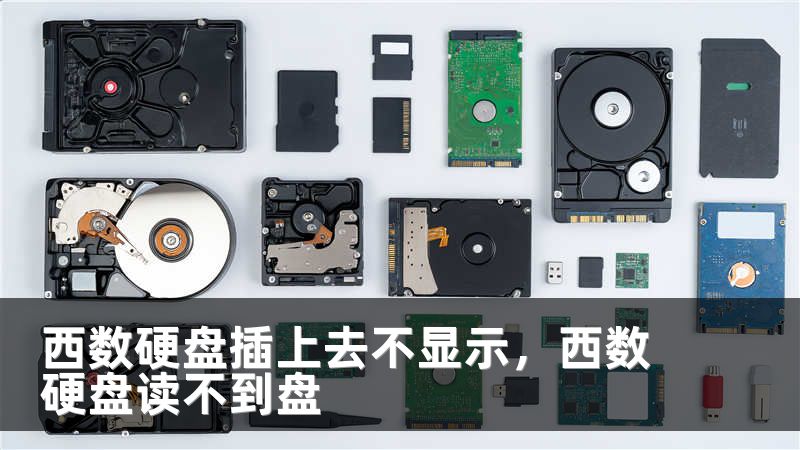
遇到更复杂的情况,需要针对常见原因采取不同策略。原因一:驱动或系统冲突。Windows更新或驱动损坏可能导致硬盘不挂载,尝试在设备管理里卸载带感叹号的设备并重新扫描硬件,或在另一台电脑上安装检查。原因二:分区表或文件系统损坏。分区表损坏时,建议先用TestDisk这类开源工具尝试恢复分区表,避免直接格式化或初始化;如果是文件系统损坏,可用chkdsk修复,但chkdsk在某些坏道严重的硬盘上可能加速故障,使用前尽量先做镜像。
原因三:控制器或PCB问题。外置硬盘的USB-SATA桥接芯片、主板电路板出问题会导致系统看不到盘,直接换外壳或更换同型号PCB(需匹配固件)可能修复,但这类操作有风险,针对重要数据建议送专业恢复。原因四:固件和机械故障。硬盘固件出错、磁头损伤或轴承卡顿属于机械级故障,这类情况自行操作容易造成不可逆的损害,应断电并咨询专业数据恢复中心。
实操建议:1)若数据不重要,尝试格式化或初始化可快速恢复可用性;2)若数据重要,别再随意写入或初始化。先用ddrescue在Linux下做整盘镜像,镜像在出现坏道时可降低对原盘的压力;3)使用知名恢复软件(R-Studio、DiskGenius、Recuva等)从镜像中恢复文件;4)若软件无法读取但硬盘有物理异常,请选择信誉好的实验室进行固件修复或磁头替换。
养成良好备份习惯:定期使用云备份或本地两盘备份策略,减少“硬盘插上去不显示”带来的焦虑。如果你需要具体一步步操作指南或专业评估,可以把失败现象和日志发来,我们可以帮你判断最合适的下一步方案。









