
这里的“格式化”并不是冷冰冰的技术术语,而是一种先拆解再重建的思路,先把历史包袱清空,才能给新习惯留位置。想象一下,把书架上乱七八糟的书全部拿下来、清洁、分类再放回去,你会惊讶于可用空间和检索速度的变化。数字世界同样适用:先格式化,等于给设备做一次深度清理和结构重建,既能释放空间,又能修复碎片化带来的慢速与卡顿。
不过,别误会,格式化并非万能灵药,也并非随手点一下就能解决所有问题。正确的第一步应该是评估与备份。你可以先列一个清单:哪些文件必须保留、哪些可以删除、哪些需要备份到云端或外置硬盘。对常用设备,简单分区并标注用途(系统盘、数据盘、备份盘)能避免未来混乱。
不同格式化方式带来的效果不同:快速格式化节省时间但可能留下数据痕迹,完全格式化或低级格式化则更彻底,适合出售或交付他人时使用。用对工具也很关键,从系统自带到第三方格式化软件,各有优劣——系统工具方便、兼容性好,第三方工具则常带有擦除、分区优化、坏块检测等高级功能。
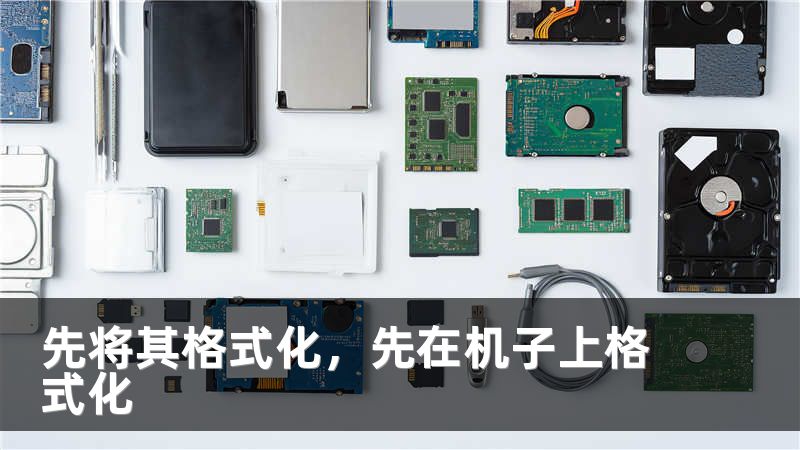
下一部分我们从实战出发,讲如何在不同场景选择合适的方法,以及推荐几款既人性化又可靠的工具,让“先将其格式化”成为人人都会的数字整理术。
讲完理念,来点实操建议,让“先将其格式化”变成可执行的日常动作。首先是手机:若只是空间不足,建议先清理缓存与大文件,再把重要照片上传到云端后使用“全面格式化”或恢复出厂设置;若准备转手,则务必启用安全擦除或多次写零覆盖,防止隐私泄露。
电脑用户面对慢速问题时,先清理启动项与临时文件,再对系统盘进行整理与碎片整理(固态硬盘则跳过碎片整理,选择TRIM优化或直接格式化并重新安装系统)。U盘与移动硬盘则按用途分区:一部分用于常用资料,一部分做快速备份,定期低负荷格式化并检测坏道可以延长使用寿命。
工具推荐上,选择人性化且风险可控的产品会让操作更顺手。对于普通用户,系统自带的格式化与重置功能已足够;想要更深入清理或分区管理,可以选择带有数据擦除选项、支持多种文件系统并提供可视化操作界面的第三方软件。企业或对隐私要求高的场景,建议使用支持多轮覆盖、符合政府或行业擦除标准的专业工具。
在执行格式化前,务必再次确认备份完整,并记录当前分区布局与激活码之类的关键信息。把“先将其格式化”养成习惯:每隔一段时间给设备做一次整理,像给房间打扫一样,既能提升性能,又能降低突发故障的风险。做得好,你会发现设备更敏捷、工作更顺手、生活也更有序——先格式化,后轻松,是一门人人都能学会的数字生活技艺。
下一篇:如何应对“用Office打开表格提示表格有部分内容有问题,是否让我们尽量尝试恢复,但删除表格”这一常见问题?远程恢复是否可靠?









