
当台电A850固态盘出现读写变慢、识别异常或无法启动时,第一反应往往是慌张。别急,冷静的第一步就是诊断。先从最简单的观察开始:连接方式是否稳固、SATA/USB线是否有损、接口是否氧化。如果是笔记本,尝试换一条数据线或另一个转接槽确认是否为外设问题。
接着进入系统层面检查:在Windows磁盘管理和设备管理器中查看盘符与驱动状态,使用CrystalDiskInfo或类似工具读取SMART信息,关注读取错误、重映射扇区数和通电时间等指标,这些数值能直观反映SSD健康状况。软件诊断后若发现逻辑层面问题,常见修复手段包括修复分区表、检查文件系统(运行chkdsk/f)、以及用第三方工具对坏道或错误进行标记隔离。
若问题是固件兼容或BUG导致的奇怪掉速,建议第一时间到台电官网或可信渠道查找A850对应固件更新,按固件升级指南操作,切记备份数据并在电源稳定的环境下进行固件刷新,以免二次损坏。数据备份必须优先:无论你要执行何种修复,先把能读出的重要文件复制到另一块硬盘或云端。
对于无法识别但有数据残留的盘,可以先尝试使用数据恢复软件(如R-Studio、Recuva或DiskGenius)扫描恢复;如果软件无法读取但硬盘有异常噪音或电路板烧毁迹象,立刻停止自行拆解,转交专业数据恢复机构处理。保守且系统化的诊断流程能帮助你在大多数情况下找出故障根源并采取合适措施,从小问题的软件修复到需要固件更新的兼容性修正,都有机会将A850拉回良好状态。
当基本诊断与常规修复不能彻底解决问题时,就需要进入进阶处理与长期保养策略。硬件层面的排查包括检查主控芯片、电容、电阻及电路板是否有明显烧灼或元件脱落,若你具备电子基础并有恒温烙铁与显微镜,可在断电状态下进行外观检查并对可疑焊点重焊;否则请交由有资质的维修点。
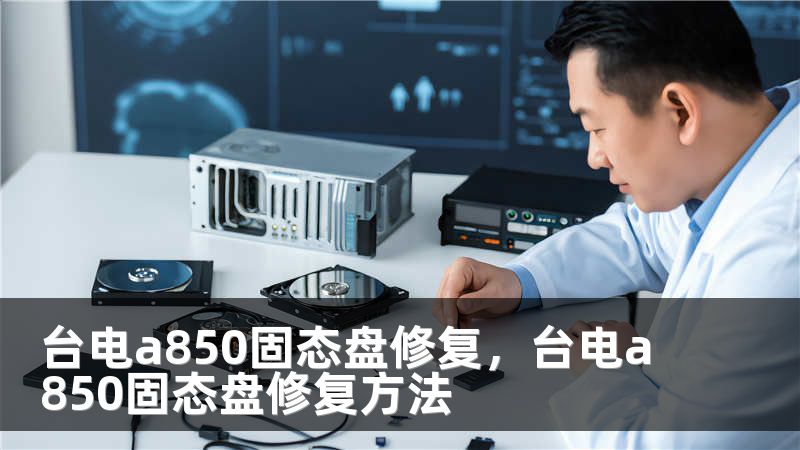
若固态盘还能被系统识别,但性能明显衰减,建议做一次完整的性能基准测试(ASSSD、ATTO等),确认读写速度是否低于规格。接下来可尝试TRIM命令执行与充分空闲整理:在Windows中打开命令提示符运行“defrag/L”或利用厂商工具进行垃圾回收,有时能显著恢复写入性能。
还有若干设置能延长A850寿命并降低故障几率:开启AHCI模式以提升调度效率,确保主板BIOS使用最新兼容驱动,避免长期高占用写入任务、保证剩余容量不低于10%以避免写放大,适度调整虚拟内存和系统索引以减少不必要的磁盘写操作。最后是关于选择维修与售后:台电官方售后通常提供更高的配件兼容性与固件支持,但第三方专业数据恢复公司在复杂物理故障面前更有经验。
无论选择哪种方案,都建议保留购买凭证、记录故障时间线与已尝试的修复步骤,这些信息能有效缩短修复周期并提高成功率。掌握这些实用技巧与预防措施后,你的台电A850不仅能有更高的修复成功率,也能在日常使用中保持更长的稳定寿命。









