
遇到这种情况,很多人的第一反应是恐慌:里面有重要资料怎么办?先别着急,冷静排查往往能在不破坏数据的前提下找到问题并修复。下面是从症状到可能原因的一套直观思路,读完你就能判断问题属于哪一类,接下来再采取针对性措施。
症状分辨:一步看清
盘符存在但容量为0或显示未知:可能是分区表损坏或磁盘变成RAW格式。显示正确容量但文件夹为空:可能是文件被隐藏、误删或目录损坏。双击盘符提示“需要格式化”:说明文件系统无法识别,慎重操作,直接格式化会丢失数据。在磁盘管理里看不到磁盘或显示为未分配:可能是硬件连接、供电或固件问题。
常见原因不复杂,但关键在顺序:1)硬件连接问题:数据线、USB接口或供电不足最常见。移动硬盘尤其是2.5寸无需外接电源的款式,如果换个USB口或数据线能恢复,恭喜,问题简单。2)驱动/系统兼容:Windows、Mac、Linux对某些格式识别不同,或者USB驱动异常导致无法读取。
检查设备管理器/系统信息,必要时更新或重新安装驱动。3)分区表或文件系统损坏:意外拔出、电源故障或坏扇区会导致分区表破损,驱动能识别设备但文件系统变成RAW。4)隐藏属性或误删除:病毒、误操作或系统设置可能把文件设置为隐藏或系统文件。
开启显示隐藏文件或使用命令查看有时能找回“消失”的内容。5)磁盘物理损伤:硬盘出现异响、无法被识别或经常断连,可能是机械故障或内部电路问题,这种情况下自行操作风险大。
本节小贴士(实用且冷静)
先换线、换口、换电脑验证,最快也最省力。切忌格式化提示后就立刻点“确定”,那一步容易把能恢复的数据毁掉。如果数据极其重要且硬盘有噪音,尽量停止通电并联系专业数据恢复。下一节我会给出不破坏数据的具体操作步骤,从“盘符可见但无文件”到“显示RAW或提示格式化”分别处理,并推荐几款易用工具与注意事项,帮你在家也能稳妥解决大部分问题。
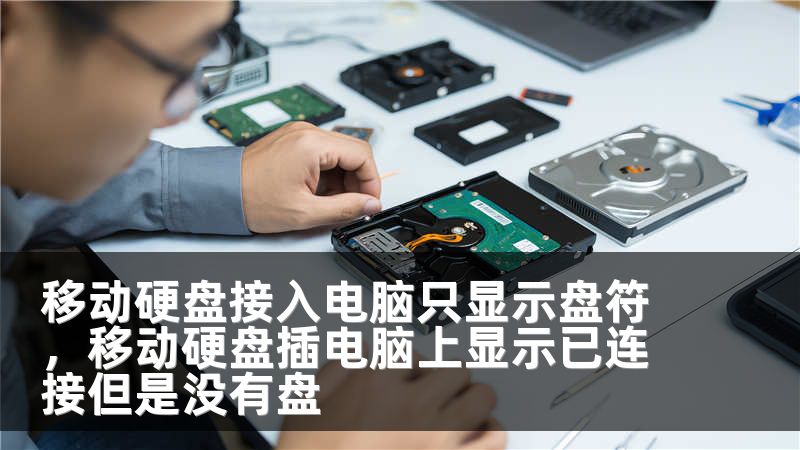
实战步骤:按场景分别处理(按易到难)场景A:盘符可见但文件消失或容量异常1)显示隐藏文件:打开文件资源管理器的查看选项,勾选“显示隐藏的文件、文件夹和驱动器”,并取消“隐藏受保护的操作系统文件”。2)命令行检查:在Windows中运行cmd,输入attribX:*.*/s/d(X替换为盘符),可以去除隐藏与系统属性,查看是否能回复文件显示。
3)恢复误删:如果只是误删且没有覆盖,可使用不用深度扫描的轻量型恢复软件快速扫描并恢复文件列表,避免写操作覆盖。
场景B:磁盘管理显示为RAW或提示格式化1)切勿点击格式化。先在磁盘管理(diskmgmt.msc)里确认磁盘状态和分区信息。2)使用只读恢复工具:选择支持RAW恢复的专业软件进行“镜像备份”或只读扫描,先把可见文件导出到另一块磁盘。
推荐选择大厂或口碑良好的工具,优先试用免费扫描功能确认文件可见再付费恢复。3)修复分区表:当你已备份重要数据后,可以尝试使用修复分区表的工具(如Parted、TestDisk等)来重建分区表,但这一步需要一定操作经验,误操作可能导致二次破坏。
场景C:磁盘在磁盘管理中显示未分配或离线1)检查芯片与供电:换线、换盒子或试试另一个SATA/USB桥接,确认是否为外壳接口或桥接芯片问题。2)若没有机械故障且只是不分配分区,可以在备份镜像后重新分区并恢复数据。
当你需要更可靠的帮助
自助恢复成本低但风险在于操作不当会覆盖数据。如果里面是毕业论文、企业账目或家人照片等不可替代的文件,考虑专业恢复。专业服务可进行无损镜像、物理拆解以及在净间环境下修复机械部件,成功率明显高于盲目操作。
如何选择工具或服务(快准稳)
优先选择支持“只读扫描/镜像备份”功能的软件或服务。软件方面,先用能查看文件列表的免费版确认可恢复性,再决定是否付费导出。服务方面,看口碑、成功案例与报价透明度,询问是否先做镜像以及是否提供免费评估报告。









