
引言:为什么选择威刚SP600?威刚SP600以高性价比、稳定耐用和出色的读写表现著称,是升级老机器最直接的速度提升之选。本部分带你完成从开箱、物理安装到BIOS识别与磁盘初始化的第一阶段,让你在短时间内看到硬盘被系统识别并可用的成果。
准备工作(必备工具与注意事项)
工具:十字螺丝刀、数据线(SATA和电源线均需)、外置硬盘盒或SATA转USB线(用于数据克隆)、防静电腕带(可选)。备份:若是替换系统盘,先备份重要数据或使用系统镜像工具。驱动与软件:下载威刚官网固件、配套工具及克隆软件(如Acronis或MacriumReflect)以备后续使用。
步骤1:开箱检查与物理安装
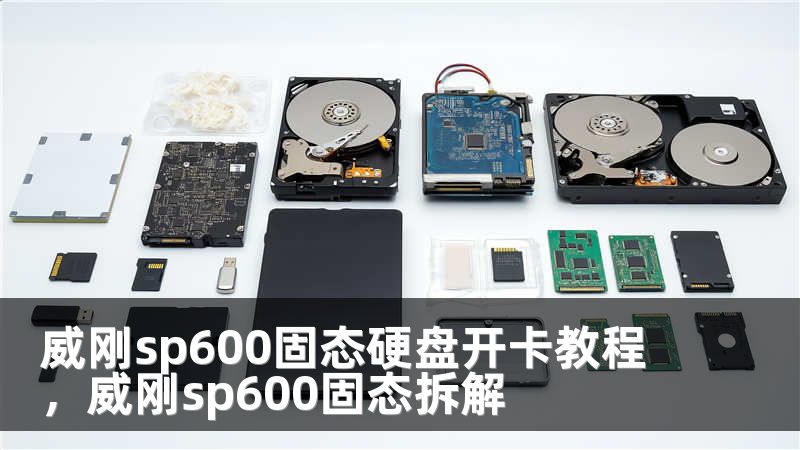
开箱后检查包装内硬盘型号、容量与保修卡,确认无明显磕碰。关机并拔掉电源,打开机箱侧盖,找到空闲的2.5英寸位或使用3.5英寸转接架固定SP600。用螺丝固定好硬盘,连接好SATA数据线与电源线,线缆走线尽量整齐,避免风道阻挡。台式机用户直接连接到主板SATA接口;笔记本用户如拆机困难可先用SATA转USB外接进行识别测试。
步骤2:开机检测与BIOS设置
重启进入BIOS/UEFI,检查SATA端口模式为AHCI(若原来是IDE或RAID建议切换为AHCI以获得更好兼容和性能,但切换前若是系统盘可能需先在系统中开启AHCI驱动)。在BIOS中确认能识别到威刚SP600,型号与容量显示正确即表示物理连接正常。
保存退出并进入系统,若系统无法进入请回到BIOS检查连接或切换SATA接口。
步骤3:磁盘管理与初始化(Windows系统示范)
右键“此电脑”选择“管理”→“磁盘管理”,新硬盘会显示为“未初始化”。右键新硬盘选择“初始化磁盘”,推荐使用GPT分区表(兼容UEFI系统)或若为旧主板选择MBR。初始化后在未分配空间上新建卷,选择格式化为NTFS并指定盘符,快速格式化即可快速完成。
新硬盘到此已可用于存储数据或用于后续系统克隆操作。
步骤4:系统克隆与迁移(让旧系统焕然一新)
准备:若要把旧系统迁移到SP600,建议使用克隆软件(AcronisTrueImage、MacriumReflect或威刚推荐工具)。外接硬盘盒能让你在克隆前测试目标盘。克隆前清理系统垃圾,禁用大文件或系统还原以加快速度。确保目标盘空间不小于源盘已用空间。
启动克隆软件,选择“磁盘克隆”或“系统迁移”,源盘为当前系统盘,目标盘为SP600,按软件提示执行扇区对扇区克隆或智能克隆。克隆完成后关机,替换物理硬盘(若是台式机替换则直接交换;笔记本请按机型操作),进入BIOS将启动顺序改为首选SP600,保存并重启验证系统能正常启动。
步骤5:性能优化与固件升级
启用TRIM:在Windows命令提示符(管理员)输入“fsutilbehaviorqueryDisableDeleteNotify”,返回0表示TRIM已启用。若为1可在注册表或系统设置中开启。禁用磁盘碎片整理计划任务对SSD的碎片整理仅需优化一次,Windows10对SSD默认已优化为维护模式。
更新固件:访问威刚官网输入SP600固件版本,若有更新建议备份后升级,固件能修复兼容性与性能问题。升级请按官方说明执行,途中断电风险自负。
常见问题与解决建议
无法识别:检查数据线和电源线是否松动,尝试更换SATA接口或数据线;外接盒则检查USB接口电源是否足够。启动失败:确认BIOS启动顺序与AHCI模式,若为克隆系统,可能需修复引导记录(使用Windows安装盘修复启动)。性能不达标:确认SATA端口为SATAIII(6Gb/s)、接口没有限制,更新主板芯片组驱动并开启AHCI。









