
判断步骤可以分层进行:先看错误提示,是“无法识别的文件格式”还是“CRC校验失败”?前者多与文件头相关,后者常提示数据完整性问题。然后对比原始文件大小和恢复后文件大小,若差异明显说明丢失或截断;用十六进制工具查看文件开头几个字节,常见的文件签名(如PDF的%PDF、JPEG的FFD8FF)不匹配说明文件头损坏。 技王数据恢复
检查恢复日志和步骤,有些专业软件会记录丢失片段或不可读扇区,仔细查看这些信息能帮助判断是否需要更进的物理修复。现实中,很多人只尝试用一个软件一键恢复,见到文件恢复出来就急于打开,结果发现打不开。这时别急着再用乱七八糟的软件反复写入,应先对恢复出的文件做只读备份,再尝试二次修复或使用不同的修复工具。 www.fixhdd.cn
还有一种常被忽视的情形:文件本身属于某个项目或软件的组成部分,单独恢复出来没有配套资源无法被识别,例如CAD工程文件丢失图块引用、邮件数据库需要索引文件支持等。操作系统和软件版本兼容也会影响可读性,旧版软件生成的新文件或加密、压缩过的文件在另一台电脑上直接打开也可能提示损坏。 技王数据恢复
理解这些常见场景后,接下来的步骤应该是有条理、有优先级地尝试修复而不是盲目操作,减少再次损坏的风险,同时为下一步决策(自助修复还是委托专业)提供依据。 技王数据恢复
实用方案:面对“恢复后打不开”的文件,可以按优先级分为自我排查、工具尝试与专业救援三条路线。自我排查第一步是备份:把恢复出来的所有文件复制到只读介质或独立文件夹,避免后续操作覆盖原始数据。第二步是用通用工具做签名检测和简单修复,例如用十六进制查看器确认文件签名,用文件修复器尝试修复文件头或修补CRC错误。 www.fixhdd.cn
第三步是尝试不同的阅读器或版本,有时问题仅是兼容性,换用最新或特定版本软件即可打开。工具尝试阶段可以选择口碑良好的数据恢复或修复软件进行深度扫描与重建,对于文档类文件(Word、Excel、PDF)有专门的修复模块;对于照片与视频,部分工具能通过逐帧或片段重建部分内容,至少保留可用片断。
www.fixhdd.cn
若文件属于数据库或特殊工程格式,优先寻找该格式的专业修复工具或插件。若以上方法无效,就要评估是否需要专业数据恢复服务。判断标准包括:数据价值(是否不可替代)、存储介质是否有物理损伤、是否出现大量坏道或恢复日志提示大量丢块。专业服务通常能在洁净室环境下进行磁头级别的读取,或通过高级算法重建分片,但费用较高且时间较长。
技王数据恢复
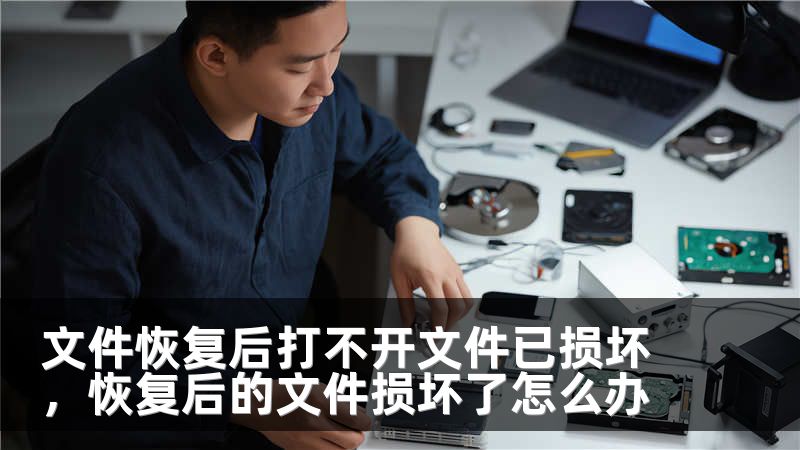
为了降低风险,记住三条经验:停止对原介质的写入操作以避免覆盖;保存所有恢复日志和操作记录,便于后续分析;对重要数据定期备份并使用冗余方案(云端与本地结合)。最后分享一个小案例:某公司员工误删除重要财务报表,初次恢复后文件打不开。通过查看恢复日志发现大量扇区不可读,工程师采用另一套高阶恢复工具对磁盘做深度镜像并用专用修复模块重建表头,最终恢复出可用文件,损失得以挽回。 技王数据恢复
通过这一系列步骤,许多看似“已损坏”的文件其实存在修复希望,关键在于有序诊断与合理选择工具与服务。









