
当你插上硬盘或U盘却看到“无法读取磁盘”或系统根本不识别,心情会瞬间从平静跌进谷底。那份成绩单、那段家庭视频、那份工作资料,仿佛在一瞬间被吞没。先吸一口气。本文不是冷冰冰的技术手册,而是陪你把问题拆开来看、教你做出第一步自救并判断是否需要交给专业人员。
先讲一个短小真实故事:李先生的外置硬盘在搬家时掉到了桌角,从那以后电脑连接时只提示“磁盘未格式化”。他没有立刻格式化,而是按步骤排查,最终用正确的方法恢复了90%以上的重要文件。类似的案例很多,关键在于第一时间不要做会进一步破坏数据的操作。下面我们把常见情形列出来,帮你快速判断缘由。
第一类:物理损坏。听到异响、刮擦声或电源灯不正常闪烁,多数表示机械部分受损,继续通电或反复插拔可能进一步伤害盘片或磁头。第二类:逻辑损坏。误删分区、文件系统损坏或病毒感染,会导致磁盘虽然有物理响应但无法读取,这种情况相对有更多自救空间。第三类:接口或供电问题。
有时只是数据线损坏、USB接口松动或供电不足,换线或换接口就能恢复。第四类:驱动与系统兼容性问题,尤其是从Mac到Windows或不同文件系统之间切换时常见。诊断第一步很简单:不要格式化、不随意初始化、不反复重启或分区。先换数据线、换电脑试试,听有没有异响,观察系统是否能识别到设备但提示盘符错误。
如果设备在磁盘管理里显示但无盘符或提示RAW,那通常是逻辑层面问题,有概率通过软件恢复数据。如果根本没有任何物理反应或有明确机械异常声响,那么把盘子送去专业机构做无损检测比例更高。现在你心里应该有了初步判断,接下来我们聊聊具体自救步骤和可选工具,帮你把损失降到最低。
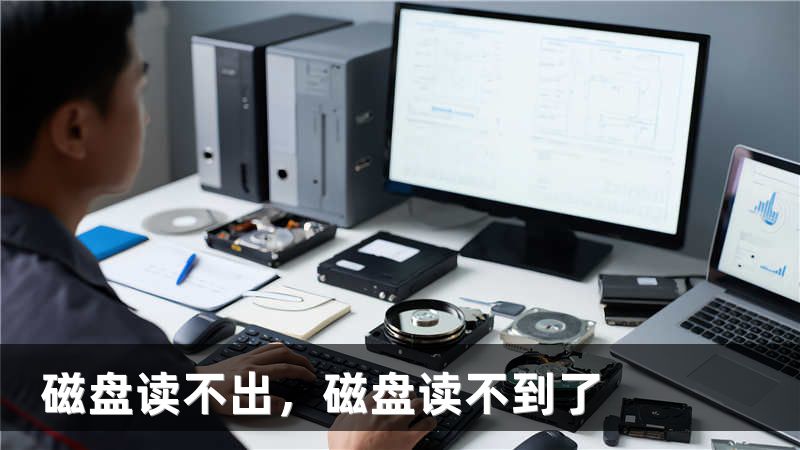
进入自救阶段,冷静和步骤化比任何工具都重要。步骤一:断电保护。若怀疑机械损坏,立即断开电源,避免再次尝试连接。步骤二:排查外设和接口。用另一台电脑和另一根数据线试试,若是外置盒或扩展坞,尝试把硬盘直接接到主板或用别的盒子测试。步骤三:在系统层面不要格式化或初始化。
Windows、macOS或Linux的磁盘管理工具可以提供重要线索:是否识别到容量、是否显示为RAW或无分区表。步骤四:使用只读方式尝试读取数据。推荐先用可靠的检索工具做“镜像备份”,也就是把整个磁盘做为镜像文件拷贝到另一块健康硬盘上,再对镜像进行恢复操作。
常见的数据恢复工具有多种,但如果数据极为重要,建议不要随意运行未知软件,以免造成二次写入。步骤五:如果是逻辑损坏且你具备一定技术,可尝试使用专业恢复软件扫描分区表与文件头,恢复完整文件。如果你不熟悉这些步骤,交给有资质的数据恢复公司通常更安全,他们有洁净室和专门设备,可以在磁头受损或轴承异常时进行无尘拆盘。
选择机构时看两点:透明的检测报告与按成功率计费或免费检测的服务模式。最后是预防与心态建设:定期备份永远是最省心的投资,2-3-1备份策略(两份本地备份,一份异地备份)可以把风险降到最低。工作中可以启用自动同步或增量备份工具;重要文件同步到云端,硬盘做离线备份。
遇到“磁盘读不出”时,别急着报废或格式化,先判断:有没有响声、有无识别、有无备份;再决定是自救还是交给专业。把焦虑转成可执行的步骤,你会发现问题大多不如初看那般绝望。如果需要,我可以根据你的具体设备型号和现象,帮你一步步制定更详细的操作方案,或者列出靠谱恢复机构和软件清单,陪你把数据找回来。









