
小标题一:惊慌之下先稳住,问题可能没有你想象的严重当笔记本突然提示“找不到硬盘”、开机停在Logo、或者系统报错提示没有启动设备,第一反应往往是紧张甚至绝望。但别急着下结论“硬盘坏了就完了”。很多情况下问题源于连接松动、接口污损、系统引导文件损坏或者驱动异常。
先不要频繁重启或反复尝试高强度读写,这样可能会加重机械硬盘的损伤。保持冷静,按步骤判断,可以大幅提高数据和设备的存活率。
小标题二:三分钟自检术——从简单到专业,优先保障数据安全第一步:观察与听诊。开机时注意有没有异响,比如咔哒或拖拽声,若有明显机械异响,停止所有写入操作,尽快寻求专业救援。第二步:进入BIOS或UEFI查看是否识别到硬盘。如果BIOS能识别但系统无法启动,可能是引导分区或系统文件损坏;若BIOS也识别不到,问题多半在硬件层面。
第三步:简单拆机检查排线与接口,笔记本硬盘和固态硬盘的接口有时会因运输或碰撞松动,重新插拔并清洁金手指后再试往往能解决部分问题。第四步:准备一个启动U盘或PE系统,将笔记本从U盘启动,查看能否在PE环境下识别到硬盘与分区。若能识别,立即备份重要数据到外接存储或云端。
第五步:使用厂商或第三方的硬盘检测工具做冷盘检测和SMART检测,查看是否有预警指标,如坏道、读写错误或温度异常。通过这些快速检测,你可以初步判断问题属于软件、连接还是硬件故障,从而决定下一步是自己动手修复、还是送专业机构处理。记得,数据永远是第一位,急于恢复系统而忽视备份,往往会让你付出更大代价。
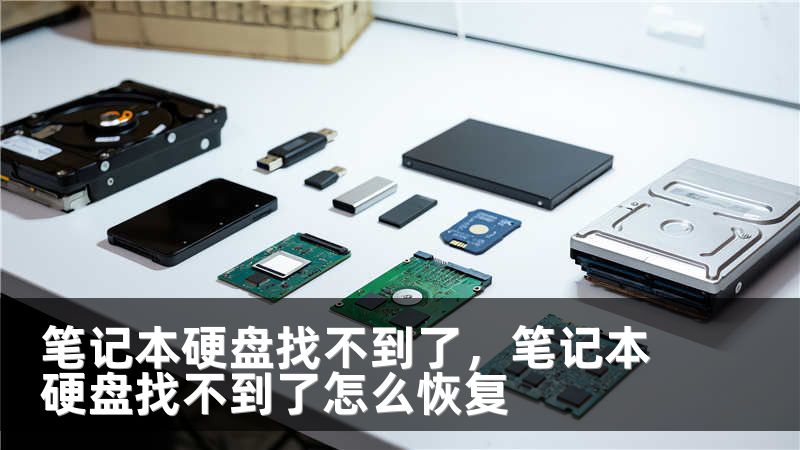
小标题三:针对不同原因的解决方案与风险提示如果是软件或系统引导问题,常见修复方式包括修复引导记录、重建分区表或还原系统备份。使用系统安装盘或专业恢复工具,通常能够修复误删引导、损坏的BCD或分区表。但在操作前务必先把硬盘以只读方式挂载到另一个系统上备份重要文件,避免误操作造成数据覆盖。
若是接口或排线松动,规范的拆装与接触点清洁通常能快速恢复;但如果硬盘曾经历过跌落、强震或进水,内部机械部件可能已经受损,继续强行读取会加速损坏并降低数据恢复成功率。
小标题四:专业数据恢复与维修服务选择建议遇到机械故障、有异常噪音或SMART报错且数据非常重要时,尽量不要再自行拆解磁头或尝试低级修复,应尽快联系具备洁净室和正式资质的数据恢复公司。正规恢复机构会在无尘环境中进行磁头更换、固件修复和扇区级读写,以尽量保全原始数据。
选择服务时关注三点:一是是否提供免费检测与报价,二是是否承诺只有在成功恢复后收费或部分分级收费,三是是否有明确的数据保密协议。若是SSD固态硬盘出现固件异常或控制器故障,恢复难度更高,但经验丰富的团队往往能通过芯片级提取或重建映像来挽回数据。
小标题五:预防胜于补救,给你的笔记本做一套保命方案为避免将来再次陷入“硬盘找不到”的绝望,建议立刻建立三层备份习惯:日常重要文件同步云端或外接硬盘;每周做整盘镜像备份;关键时刻保留一份离线冷备份在不同地点。定期运行硬盘健康检测软件、避免笔记本在运行时震动或高温环境、使用正版系统与驱动并保持重要更新,都是延长设备寿命和降低故障风险的有效方法。
如果你需要快速检测、数据备份或专业恢复方案,我们提供一站式检测建议与合作推荐,帮你把损失降到最低。需要帮助时,来一条消息,我们陪你把问题一步步解决。









