
【Part1—先别着急:外观与基础排查三步骤】插上硬盘没反应,最常见的并非硬盘立刻报废,而是接口、供电或系统识别问题造成的假“失联”。第一步,检查接口与线材:对台式机检查SATA数据线与电源线是否牢靠,对移动硬盘检查USB线、接口与外壳是否接触良好;有条件更换线缆或换用其他USB口与电脑试验,USB供电不足是移动硬盘常见元凶。
第二步,听声音与看指示灯:机械硬盘插电后应有轻微转动或寻道声,完全无声往往是供电或电机故障;出现异响如“咔哒”或持续磨擦声,尽量不要再通电,避免造成二次损伤。第三步,换设备与排除法:将硬盘接到另一台电脑或使用外置硬盘盒排查,若在多台设备上都无法识别,硬盘本身问题概率增高;若能在其他设备识别,则说明原电脑或接口存在问题。
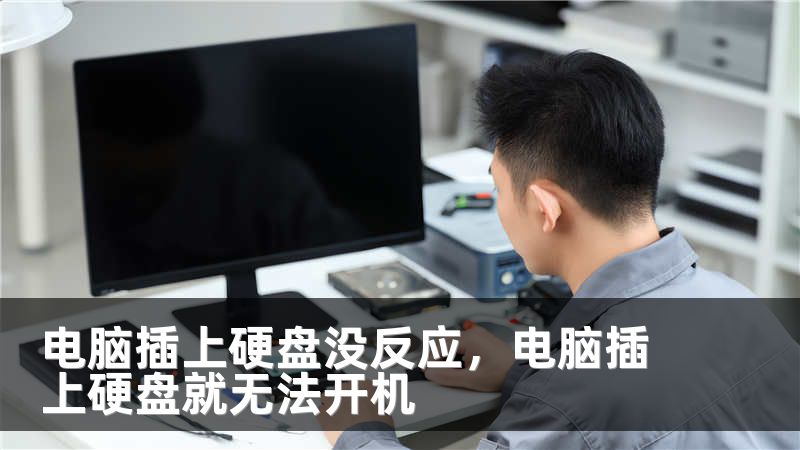
花几分钟做这些小测试,往往能把70%以上的“没反应”问题篩除,节省不必要的担忧与费用。如果怀疑是外壳或接触不良,可短暂拆壳直接连接主板检测,但操作需谨慎并做好静电防护,机械硬盘拆卸会影响保修与后续恢复方案。部分用户在磁盘管理中看到“未初始化”或“未分配”提示,误以为硬盘坏掉就直接初始化格式化,这往往导致数据丢失更严重。
遇到重要数据时,优先考虑数据镜像或克隆,再对副本进行修复操作,这样能最大化保存原始数据,为后续专业恢复争取更多可能。以上这些步骤简单高效,是每位用户在紧张时刻先做的实用流程,有助于快速判断问题性质并决定是否进入更深入的修复与恢复环节。
【Part2—系统层面与恢复建议:稳妥解决更重要】当外观与线材排查无果,需进入系统层面检查。首先进入BIOS/UEFI确认主板是否识别SATA或USB设备,若BIOS无识别,问题多半在硬件接口或硬盘电路板;可更换SATA口、数据线或尝试外接电源排查。
如果BIOS能识别但Windows或macOS无法挂载,打开磁盘管理或磁盘工具查看磁盘状态:是否为“未分配”“离线”或提示需初始化。注意,初始化或分区操作会清除分区表并可能覆盖数据,重要文件未备份时不要轻易确认。遇到驱动错误或设备管理器中出现黄色感叹号,尝试卸载设备后重新扫描硬件,或从厂商官网下载官方驱动再安装。
软件层面的工具也能帮忙:利用安全可靠的磁盘克隆工具先制作镜像,再在镜像上进行修复与数据提取,这样做大大降低原盘二次损坏风险。若怀疑有坏道,可使用厂商或第三方工具做坏道扫描与标记,但同样建议在镜像副本上操作。对于机械故障、电路板损伤或强烈异响等情况,继续通电风险极高,建议立即停止操作并联系专业数据恢复机构,尤其是涉及重要商业或个人数据时。
选择恢复服务时,优先考虑有NDA(数据保密协议)、无损恢复承诺及透明报价的机构;正规机构通常具备洁净室环境和更高的成功率。预防永远胜于修复:定期备份重要数据到云端或异地硬盘,使用优质线材与可靠电源,平时注意硬盘运行温度与震动,这些习惯能把“插上硬盘没反应”的概率降到最低。









