
重装系统遇到“找不到硬盘”,那一刻很多人会慌:安装程序里硬盘列表空白、磁盘管理提示离线、BIOS看不到驱动器……对上班族、学生、内容创作者来说,这不仅是技术问题,更是时间与数据的双重危机。先深呼吸,别把电脑扔窗外。问题往往比你想象的更常见、也更容易解决。
先讲几种常见场景。第一类是物理连接问题:SATA/电源线松动、USB转接器故障、移动硬盘盒没供电,都会导致硬盘“隐身”。第二类是主板设置问题:BIOS模式(Legacy/UEFI)或SATA模式(IDE/AHCI/RAID)不匹配安装介质,系统安装程序会看不到硬盘。
第三类是驱动问题:尤其是新款NVMeSSD或RAID阵列,需要在安装界面加载特定驱动才能识别。第四类是磁盘本身有问题:固件损坏、主控板故障、分区表损坏甚至物理坏道,都可能让硬盘脱离“被识别”的行列。理解这些原因,解决起来就不再慌乱。
快速自检清单,可以帮你在十分钟内排除一半问题。1)断电检查线缆与接口,最好换一根SATA线或换个供电线尝试;2)进入BIOS/UEFI看硬盘是否被识别,若看不到尝试切换SATA接口或插到别的主板槽位;3)检查SATA模式是否为AHCI(很多Windows安装推荐AHCI),若此前用的是RAID或IDE,记得备份并调整;4)对NVMe盘,确认主板固件支持该型号并更新到最新BIOS;5)在另一台电脑上测试硬盘,判断问题是硬盘本身还是主机环境。
如果安装界面提示需要加载驱动,可到主板或硬盘厂商官网下载适配的驱动,放在U盘上在安装时选择“加载驱动”。遇到分区表或MBR/GPT冲突,可以用U盘启动进入命令行(如diskpart或Linuxlive),查看分区表类型并决定初始化或修复。重要提醒:未经确认不要轻易“清除磁盘”或“格式化”,那样会让数据恢复变得复杂且昂贵。
部分用户会考虑自己动手解决后仍未成功,这时一个靠谱的专业方案能省时省心。下一个part我会提供详细的操作步骤、实用工具推荐与何时该把硬盘交给专业数据恢复团队处理,帮你把“看不见”的硬盘变回可用资源,同时最大程度保全珍贵数据。
继续上文,这里给出更详尽的操作步骤与工具建议,按轻重缓急排列,适合绝大多数自助修复场景。第一步:最简单也最关键的物理排查。断电后拔插硬盘数据线与电源线,换线、换接口再试;若是笔记本,确认硬盘托架螺丝到位,若使用M.2NVMe,重新拧紧固定螺丝。
第二步:BIOS/UEFI设置检查。进入BIOS看硬盘是否显示,检查SATA模式(切换至AHCI),确保UEFI/Legacy启动模式与安装介质匹配,若有SecureBoot选项,短暂关闭试验。
第三步:安装时加载驱动。到主板官网或硬盘厂商页面下载存储控制器驱动或NVMe驱动,拷入FAT32格式U盘,Windows安装界面选择“加载驱动”,多数情况下能解决识别问题。第四步:使用系统工具排查。在安装界面打开命令提示符,运行diskpart并执行listdisk查看是否识别;若显示但无法安装,可尝试clean再convertgpt或mbr(注意:clean会清除所有数据,操作前确认备份)。
对于分区表损坏但数据仍重要的情形,避免执行clean或格式化,转而用专业数据恢复软件或交给服务商。
常用工具推荐:Windows安装U盘(自带diskpart)、LinuxLiveUSB(如Ubuntu,可查看dmesg和lsblk)、专业磁盘检测软件(如CrystalDiskInfo查看SMART状态)以及数据恢复软件(针对误分区或误格式化的场景)。
如果磁盘有明显机械声响、SMART报警或完全不通电,这类硬件故障超出软件修复范畴,继续通电可能加重损伤,这时候应停止自助操作,联系正规数据恢复机构。
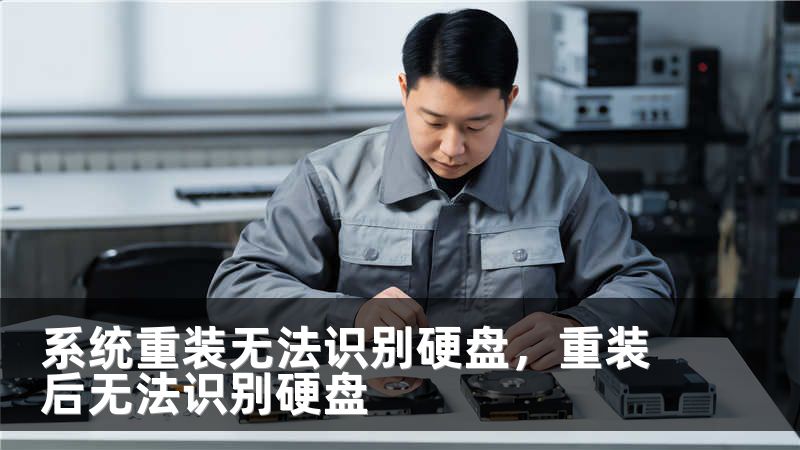
如何选择服务商?优先考虑拥有实体实验室、提供免费检测、透明报价与分阶段收费的团队。好的恢复团队会先做镜像克隆,基于映像进行恢复,最大限度保护原始数据。多数常见逻辑故障(误删除、分区表损坏、系统重装导致读取异常)在48-72小时内即可恢复;而机械故障、主控芯片问题可能需要更久且费用更高。
对比几家后再决定更稳妥。
结语:遇到“系统重装无法识别硬盘”并非世界末日。先按清单自检,能省下大量时间;必要时使用官方驱动与工具,很多问题一键化解。若数据特别重要或硬件有异响,及时求助专业恢复团队,避免更多损失。把焦虑交给方法,把时间留给生活。需要我帮你写一份给维修店的故障说明或核对清单吗?发型号与现象,我来把话说清楚、把步骤列明。









