
新固态硬盘无法识别?别慌,先听听工程师怎么说
那天下午,一个客户急匆匆跑进来,手里攥着刚拆封的NVMe SSD。“昨天到的,插上就不认盘,BIOS里都没有,是不是坏了?”他边说边把硬盘往桌上放,包装盒还带着塑封的痕迹。我接过来,第一反应——新固态硬盘无法识别,这种事太多了,但原因往往五花八门,不一定就是盘坏了。
技王数据恢复
说实话,我自己也翻过车。去年帮朋友装机,一块全新的三星980 Pro,装上去死活不识别,折腾了一小时发现是M.2插槽没插到底。你看,新固态硬盘无法识别这个词,背后可能藏着很多小细节。 技王数据恢复
先别急着退货——快速判断故障在哪个环节
遇到“新固态硬盘无法识别”,我通常会先做三个最基础的检查,顺序可以调换,但思路是固定的。 www.fixhdd.cn
1. 物理连接:接触不良才是头号元凶
不管是SATA还是M.2,新硬盘的接口往往很紧。SATA线可能没插牢,或者电源线的L型头方向反了(我见过有人硬掰的)。M.2固态尤其要注意:有些主板上的螺丝柱高度不对,导致硬盘翘起来。试着重新插拔,稍微用力按压一下——对,就是暴力一点,但别掰断。
www.fixhdd.cn
2. BIOS设置:有些主板默认关闭了NVMe或SATA端口
进BIOS看看存储设备列表。如果SATA模式是IDE,可以改成AHCI;如果是NVMe,有些老主板需要更新BIOS才能识别。我碰到过一个案例,技嘉B360主板默认把M.2插槽设为SATA模式,插了NVMe盘就不认。改一下立马解决。记住:新固态硬盘无法识别的时候,先查BIOS设备列表,比拆机有用。 www.fixhdd.cn
小提示:用U盘启动PE系统
如果BIOS里看到了盘,但Windows不认,多半是未初始化或分区格式不对。进PE系统,用磁盘管理工具看一下,新盘通常是“未分配”状态。
www.fixhdd.cn
当硬件和BIOS都正常时,就该考虑数据层面了
有一次,一位设计师拿来一块新买的2TB西数SN850,说开不了机。其实不是盘坏,是他把M.2插到了只有PCIe 3.0×4的槽上,而盘是4.0的,兼容性问题导致偶尔掉盘。后来我们技王数据恢复的同事帮他检查,发现只要把槽位换到CPU直连的M.2口就稳定了。你看,新固态硬盘无法识别有时真是接口兼容性造成的,别忽略主板说明书。
技王数据恢复
3. 驱动程序与系统版本
特别是Win7系统,原生不支持NVMe,需要额外的驱动补丁。很多用户买新固态硬盘装旧电脑,结果不识别。解决办法:重装系统或注入NVMe驱动。还有极端情况——Windows更新后把驱动搞掉了。我建议更新主板芯片组驱动和固件。 技王数据恢复
最讨厌的情况:硬盘本身坏了(但几率其实很低)
别一上来就认为是硬盘故障。我统计过,自己经手的“新固态硬盘无法识别”案例里,真正物理坏道或主控损坏的不到10%。——如果以上步骤都试过,还是不行,那就得考虑返厂或数据恢复了。注意,新硬盘一般没有重要数据,直接换新更稳妥。有些人买的是二手或企业级拆机盘,那里面可能有数据。这时候新固态硬盘无法识别就需要专业工具了。
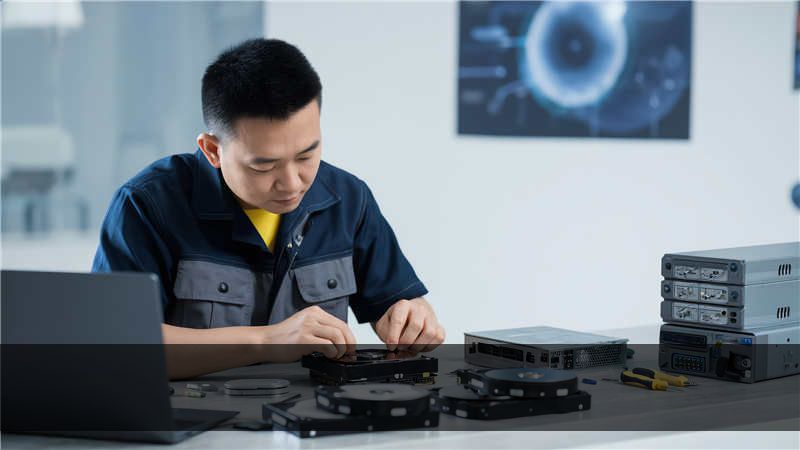
我记得有一次,朋友从淘宝淘了一块“全新”的英特尔企业级SSD,插上不识别,我用工具箱读盘发现SMART信息显示通电时间7000多小时。明显是清零翻新盘。后来委托技王数据恢复用PC-3000强行读取,但数据已经部分损坏。提醒大家:新固态硬盘无法识别,先确认是不是真新的。
针对不同接口的排查清单(随机排序)
- M.2 NVMe:检查插槽是否支持NVMe(有些只支持SATA M.2),螺丝是否压紧,散热片是否过紧导致主板变形。
- M.2 SATA:注意M.2 SATA和NVMe的金手指缺口不同,插错了会识别不到。
- SATA 2.5寸:测测SATA线有没有坏,换根线;电源接口松动也会导致不转。
- U.2或企业级:需要专用转接线或供电,转接线接反了也不认。
软件层面的终极手段
1. 进入磁盘管理(Win+R输入diskmgmt.msc),看是否有未初始化的磁盘。右键初始化,选GPT或MBR(新固态建议GPT)。
2. 如果磁盘管理也不显示,试试设备管理器里扫描硬件改动,或者卸载“标准NVM Express控制器”再重启。
3. 使用第三方工具如DiskGenius,有些被隐藏的盘能读出来。
关于“新固态硬盘无法识别”的冷知识
有些主板开启快速启动或安全启动后,会跳过设备枚举,导致新盘不被识别。关闭快速启动试试。还有,部分笔记本只允许单面颗粒的M.2固态,双面颗粒的盘插进去会卡住或识别不到。
总结:遇到新固态硬盘无法识别,按这个顺序来
第一步:物理连接(换插槽、换线)。第二步:BIOS设置(检查模式、更新BIOS)。第三步:系统层面(初始化、驱动、PE环境)。第四步:确认是否为翻新或损坏(用工具看SMART)。如果自己解决不了,找专业机构。像我们技王数据恢复处理过很多次这种“新盘不认”的案例,大多数是误操作,少数是主控固件问题。
记住,新固态硬盘无法识别并不代表你买到了废品,多半只是某个小细节没对齐。这篇文章的目的就是帮你少走弯路,不花冤枉钱。如果你正在经历这个烦恼,深呼吸,按照步骤来,大概率能搞定。
本文由资深数据恢复工程师撰写,经验来源于日常维修与同行交流。未经许可,禁止转载。









