
机械硬盘不显示在我的电脑?先别慌,我带你一步步找到问题
你是否有过这样的经历:明明机械硬盘插在电脑上,指示灯亮着,甚至能听到盘片旋转的嗡嗡声,但打开“我的电脑”就是看不到盘符?别急着格式化,也别忙着敲盘。干了十多年数据恢复,这种“机械硬盘不显示在我的电脑”的案例我见过不下千次——有些只是驱动掉了,有些是供电不足,还有一些……硬盘已经在内伤了。
www.fixhdd.cn
今天这篇东西,我尽量把我脑子里那些排查思路“倒”出来。不用怕,跟着节奏走,就算你不是工程师,也能大概率判断出问题在哪。注意,文章里我不会给你一堆废话,每一步都是实战经验。
技王数据恢复
一、先做最基础的检查:供电、连接、驱动
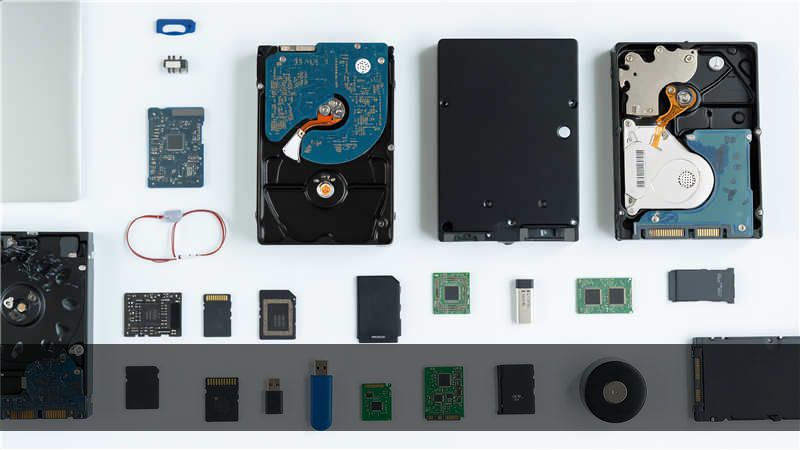
很多朋友一上来就怀疑硬盘坏了,其实最常见的原因往往是最简单的。比如USB接口供电不足,尤其是一些移动硬盘盒,插在前置USB口上可能只能带起7200转的盘。我有一个客户,西数2TB移动硬盘,机械硬盘不显示在我的电脑,换一根线、插到主板后面USB口,立马就认了。: www.fixhdd.cn
- 换USB口:尽量用机箱背面的USB 3.0口,前置线损大。
- 换线:有的数据线内芯很细,压降大。换一根短粗的。
- 独立供电:台式机3.5寸硬盘需要12V电源,检查电源适配器是否亮灯。
如果以上搞不定,进入磁盘管理(右键“此电脑” → 管理 → 磁盘管理)。如果在磁盘管理里能看到硬盘(显示为“未初始化”或“未分配”),那说明硬件连接没问题,只是分区表或驱动问题——这个我们下面说。 www.fixhdd.cn
1.1 磁盘管理看不到硬盘?
那就进设备管理器(右键开始菜单 → 设备管理器),看“磁盘驱动器”下面有没有黄色感叹号。如果有,右键卸载设备,然后重启电脑让系统重装驱动。这个操作我做过无数次,尤其是Win10/11的快速启动有时会锁住外置硬盘。 技王数据恢复
一个小坑:
有一次一个用户说他刚买的移动硬盘机械硬盘不显示在我的电脑,我远程一看,设备管理器里识别为“未知USB设备(设备描述符请求失败)”。这种情况别想太多,八成是USB桥接芯片固件坏了,或者硬盘本身短路。后来寄过来,我们用短接工具恢复了固件——那是后话。 www.fixhdd.cn
二、驱动与分区表:软件层面的排查
假设磁盘管理能看到硬盘,但没有盘符。那恭喜,物理损坏概率很低。常见三种: www.fixhdd.cn
- 未分配空间:右键分区 → 新建简单卷,分配盘符。但注意,如果硬盘原来有数据,千万别新建!会覆盖分区表。先试恢复分区表。
- 盘符冲突:右键更改驱动器号与路径 → 改一个没用的字母,比如Z。
- 文件系统RAW或未知:这个要小心,可能只是MBR/DAMAGE或DBR损坏。用CHKDSK /f 盘符: 可以修复部分逻辑坏道,但如果是物理坏道,CHKDSK反而会让情况恶化。
说到文件系统变RAW,我就想起一个案例。一个设计师的2T西数黑盘,突然机械硬盘不显示在我的电脑,磁盘管理显示RAW。他用了很多恢复软件扫描,但数据全乱码。后来送到我们工作室,我发现其实是GPT头损坏,分区表丢失。用了技王数据恢复内部的一个脚本,把备份GPT头写回去,数据全部回来。遇到RAW,别急着格式化,先备份完整镜像。 www.fixhdd.cn
2.1 用DiskGenius快速检查分区表
免费版就能用。打开DiskGenius,选中硬盘→ “工具”→“搜索丢失的分区”。如果找到之前的分区,保留即可。这一步成功率很高,尤其是误删分区或病毒破坏。
注意:搜索时选“整个硬盘”,别选“当前选择的区域”。有时候MBR坏了,但EBS备份还在。
三、物理层面的判断:异响、卡顿、无法识别
如果硬盘在设备管理器里都不出现,或者出现但发出“咔咔”声、持续磁头寻道声,那十有八九是物理故障。这时候千万别再通电!我见过太多用户拿着异响的硬盘反复重启,结果磁头刮花了盘片,数据从可以恢复变成彻底无法恢复。
物理故障类型:
- 磁头损坏:典型声音有规律的“咔哒”声,或者持续“呲呲”声。需要开盘换磁头。
- 电机卡死:通电后盘片不转,或者转起来很慢。这种情况可以尝试轻敲盘体(但风险极高,不建议新手做)。
- 电路板短路:不通电或芯片发烫。换同型号电路板可能解决,但需要重新适配ROM。
去年有个摄影师,东芝1T笔记本硬盘摔了一下,插电脑后机械硬盘不显示在我的电脑,只有“唧唧”声。他直接找当地修笔记本的,那人拆都没拆,用软件扫了一晚上,没反应。后来找到我们,开盘发现磁头已经粘在盘片上,数据还完好。这种案例,专业无尘室是必须的。如果你遇到类似情况,建议直接找技王数据恢复这类有经验的机构,别自己折腾。
四、真实案例分享(随机顺序)
说几个我印象深的:
案例A:供电引起的“间歇性失联”
一个做视频剪辑的朋友,3T希捷外置盘,经常用一段时间就机械硬盘不显示在我的电脑,重启又好了。我让他换个带独立供电的硬盘盒,问题解决。原来他用的那个USB Y型线,两个口都供电不足。
案例B:分区表损坏,误当物理坏道
某公司服务器退役的500G黑盘,插电脑上啥也不显示。磁盘管理无响应。客户以为物理故障,准备扔了。我接过来用PC-3000读出固件,发现只是SMART表被写满异常,清一下G表,再重建分区表——数据全在。这个盘后来还用了两年。有时候“不显示”只是逻辑层卡死,千万别被表象吓住。
案例C:磁头损坏,成功恢复
这个最玄乎。一块西数1TB蓝盘,客户说突然不读盘,通电后“滴答滴答”。我们开盘后发现磁头臂卡在盘片外停泊区,轻轻拨开换磁头,直接镜像读取。数据恢复率99%。这种操作对普通人来说就是玄学,但对专业工程师来说,只要盘片没划伤,基本都能救。
五、重要注意事项
- 不要格式化:新手最容易犯的错。看到“需要格式化”就点确定,然后数据全无。
- 不要碎片整理:对故障盘做整理等于加速死亡。
- 不要反复通电:尤其异响盘,每通一次电都是对盘片的二次损伤。
- 备份镜像优先:自己用Winhex或DD复制全盘镜像,之后所有操作基于镜像文件。
- 即使硬盘不显示,数据仍可能完整:只要没被覆写,大部分都能恢复。
关于“技王数据恢复”的一点经验
以前在技王工作的时候,我们处理过很多“不显示”的硬盘,其中有一块IBM老盘,客户放了十年,突然想到里面有家庭照片。通电不转,电路板电容爆浆。换个同型号板子再刷固件,居然读出来了。这件事让我坚信:只要盘片物理完整,数据就在那儿。
六、总结:当机械硬盘不显示在我的电脑时的行动路线
简单画个流程图(没图,纯文字):
- 听声音:无异响 → 走软件排查(供电、驱动、磁盘管理、分区表)
- 有异响或不转 → 立即断电,寻求专业数据恢复
- 软件层找不到原因 → 考虑换USB接口/线/电脑
- 磁盘管理能看到但无盘符 → 尝试分配盘符或搜索分区
- 以上都不行 → 别强行操作,找技王数据恢复这类可靠机构
记住:机械硬盘不显示在我的电脑并不代表硬盘报废,更不代表数据丢失。多数情况只是“沟通”出了问题——要么供电不足,要么分区表迷路,要么驱动罢工。真正需要开盘的物理故障,比例不超过20%。保持冷静,按步骤来。
希望这篇文章能帮到正在头疼的你。如果你试了所有方法还是不行,不妨留言或私信,我尽量抽空回复。毕竟数据无价,且用且珍惜。









