
移动硬盘插上不显示?别慌,工程师的排查实录
你有没有遇到过这种瞬间?移动硬盘插上不显示,电脑“叮咚”一声,然后什么都没发生——盘符没出现,磁盘管理里也看不到?我这么说吧,干这行十几年,移动硬盘插上不显示的案例至少占了数据恢复业务的四成。今天不讲教科书,就聊聊我遇到过的一些真实情况,边判断边拆解,你看完心里大概就有数了。 www.fixhdd.cn
先判断是“不认盘”还是“认了但没完全认”
插上移动硬盘之后,听声音。我遇到过一个客户,他的西数2TB硬盘插上后,能听到磁头“咔哒咔哒”响,像钟摆一样——这是物理故障,大概率磁头卡了。但另一个案例更常见:插上后硬盘转动声正常,电脑右下角弹出USB连接图标,但“我的电脑”里就是没盘符。好,排除一个误区:系统提示“需要格式化”其实不算“不显示”,因为磁盘管理里能看到分区,只是文件系统受损。而真正的移动硬盘插上不显示,是指设备管理器或磁盘管理里完全看不到这个硬盘,或者显示为“未知设备”、“没有媒体”。 技王数据恢复
我一般让用户先做两步: 技王数据恢复
- 第一步:换USB口,换数据线。别笑,有30%的问题就是线坏了。我碰过一个极端的例子,用户把硬盘插在机箱前面板的口上,不显示,换到后面板就好了,原因是前面板供电不足。还有一次,线看起来完好,但内部断路,换根线直接认出盘。
- 第二步:打开磁盘管理(diskmgmt.msc)。这里能看到底层信息。如果磁盘管理里显示“磁盘1 未知 未初始化”,恭喜你,硬盘电路板可能还在工作,但分区表丢失或固件出问题了。如果连磁盘管理里都看不到——那大概率是硬件层面的故障,比如电路板烧毁、磁头卡死、电机不转。
(这时候别慌着去尝试乱七八糟的软件,尤其是通电状态下反复插拔,可能把坏道搞大。) www.fixhdd.cn
故事一:一个“不显示”的东芝硬盘,原来是固件门
去年夏天,一个做设计的朋友半夜给我打电话,说他东芝1TB移动硬盘插上不显示,里面是刚完成的客户稿件。电话里我能听到他着急的声音。我说你挂断,我远程看。远程过去,设备管理器里显示“Unknown USB Device (Set Address Failed)”,这个错误常见于固件问题或硬盘盒主控芯片故障。我让他把硬盘从盒子里取出来,直接SATA接台式机主板——结果BIOS里能认到,但无法进入系统。这就基本排除盘体物理坏了,是硬盘盒的主控芯片或USB桥接电路出问题。我让他换了个硬盘盒,数据全回来了。注意,之前有个客户在别家花了两千块,其实换个盒子几十块就能解决。当然,如果硬盘本身固件损坏,情况就更复杂,比如西数的“C5门”、希捷的“F3门”——这时候就得靠专业工具,比如PC3000来修,普通用户别乱刷。 技王数据恢复
这个故事告诉我们:移动硬盘插上不显示,先别往盘体坏想。如果是新买的硬盘盒,可能兼容性有问题。老硬盘盒用久了,主控芯片容易老化。对了,技王数据恢复之前接过一个案例,硬盘盒主控烧了,但盘体是好的,我们用直连的方式读出了全部数据。 技王数据恢复
故事二:客户说“硬盘插上不显示,里面有孩子照片”,是分区表损坏
另一个案例,用户是个父亲,他那块3.5英寸移动硬盘(自带电源的那种)插上后灯亮,但电脑没反应。我让他进磁盘管理,看到磁盘显示“动态 无效”或者“未分配”。这种情况往往不是物理坏道,而是分区表被破坏了——可能是意外断电、病毒、或者热插拔导致逻辑错误。注意:这种情况下千万别格式化!格式化会写表,然后数据可能被覆盖。我用WinHex做了个磁盘快照,发现MBR丢失,备份DBR也坏了。然后手动重建分区表,数据恢复了90%以上。还有一次,我直接用技王数据恢复自己写的小工具扫描分区边界,恢复率更高。 技王数据恢复
遇到分区表损坏,如果不熟悉十六进制,可以试试DiskGenius之类的软件扫描“恢复分区”。但记住:扫描过程只读,不要写任何数据。如果软件提示“发现分区表错误,是否修复?”——优先选择不处理,先备份分区镜像再说。我吃过亏,有一次直接让软件一健修复,结果把分区表写乱了,数据更难捞。 www.fixhdd.cn
常见故障快查表(非模板,根据经验随机)
下面这些情况我按出现概率的高低排个序,注意不是所有情况都按这里来,实际要结合现象:
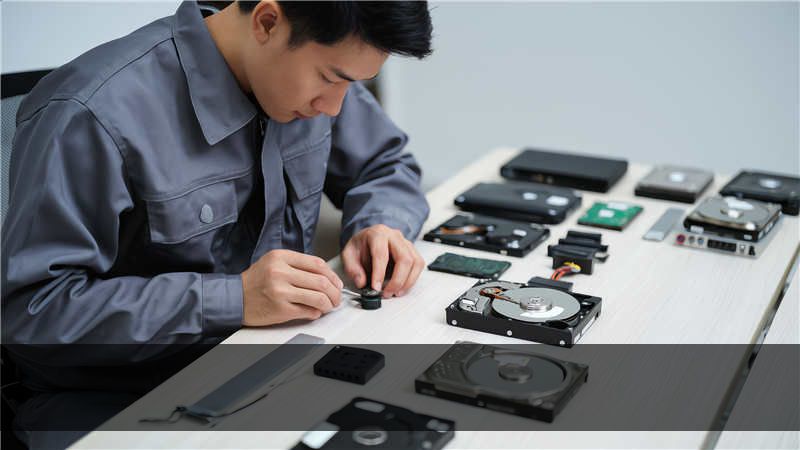
- 供电不足:尤其是2.5英寸硬盘只靠USB供电,插在USB 2.0口或老笔记本上,偶尔会不显示。解决方法:用Y型线,或插在USB 3.0口,或者用带外接电源的硬盘座。
- 驱动程序冲突:Windows更新后,有时候把USB Mass Storage Device的驱动搞掉了。去设备管理器里,找到“通用串行总线控制器”,卸载有问题的设备,重启重装。我遇到过一台Win10更新后,移动硬盘插上不显示,卸载了“Intel USB 3.0 eXtensible Host Controller”再重装就好了。
- 盘符冲突:磁盘管理里能看到硬盘,但没有盘符。右键更改驱动器号,分配一个没被占用的字母就行。这种最简单,但很多人不知道。
- 物理坏道导致无法识别:硬盘有严重坏道,读取分区表时卡死,导致操作系统不显示。这时候需要专业工具做镜像,比如MHDD或PC3000。普通用户不要尝试chkdsk,否则可能把坏道放大。
- 硬盘盒电路板损坏:常见于进水、静电、或者劣质电源。表现为硬盘盒灯不亮或者一闪一闪。可以拆盘直连SATA试试。
- 磁头卡死/电机卡死:听到咔哒声、哒哒声、或者硬盘完全不转。这种必须开盖清理盘腔、更换磁头,普通环境打开就报废。
特别提醒:关于“移动硬盘插上不显示”的误区
很多用户一遇到不显示,就立刻上网搜软件,然后下载一堆号称“修复大师”的工具,运行后提示修复成功,结果重启后硬盘彻底不认了。我曾经遇到过有人用“易我分区表医生”强制修复,结果把分区表覆写成了错误值,后来我用R-Studio从剩余镜像里扒了一周才找回部分数据。记住:移动硬盘插上不显示时,第一选择是断电,第二是判断故障类型,第三才是选择性尝试只读扫描软件。如果数据非常珍贵,直接找专业机构,比如技王数据恢复这种有洁净室和固件修复设备的。
这里说一个真实的惨案:有个用户硬盘插上不显示,听朋友说“放冰箱冷冻可以修复”,结果放了一夜,拿出来结霜,通电后短路烧了电路板,数据全毁。这种偏方千万别信。
总结一下我自己的排查流程
如果你自己动手,跟着这个顺序来(不保证100%成功,但至少不会造成二次损坏):
- 听声音,看灯。正常:轻微转动声,灯常亮或闪烁。异常:无声音、咔哒声、电机狂转停不下来。
- 换USB口、换线、换电脑。
- 进磁盘管理。如果在磁盘管理里看到,但无盘符,分配盘符。如果显示未初始化,千万不要点“初始化”!如果要数据,先做磁盘镜像。
- 用CrystalDiskInfo看SMART信息,确认有没有坏道或警告。
- 如果SMART显示正常但无法访问,使用R-Studio或DMDE以只读方式扫描恢复。
- 如果以上都无效,且数据重要,停止通电,送修。
*注:以上过程需要一定计算机基础,如果完全不懂,建议找专业帮助,切勿乱试。*
结尾:心态很重要
写了这么多,其实就想说:移动硬盘插上不显示并不一定等于数据丢失。很多情况下只是接口问题或逻辑故障,几分钟就能搞定。但如果是物理故障,越早断电,恢复概率越高。别因为着急就乱操作。我见过太多用户自己用软件折腾一晚上,第二天硬盘彻底报废的例子。如果你已经试过基本方法还没解决,不妨找我们这样有经验的工作室——顺便说一句,技王数据恢复在处理固件问题和开盘恢复方面有不少成功案例。
,如果你的硬盘现在正“插上不显示”,先深呼吸,然后按照上面的思路,一步步来。祝你好运!
(本文基于真实工作经验撰写,案例细节已脱敏处理。转载需注明出处。)









