
UltraISO启动U盘卡在“Starting booting from USB device”怎么办?
那天一个客户急冲冲地跑过来,说他的电脑死活装不上系统,U盘插上去就停在“Starting booting from USB device”,光标闪啊闪,就是不动。我心想,又是UltraISO搞的鬼?其实这个问题我们做数据恢复的见得多,表面上像是U盘坏了,但很多时候根本不是硬件物理损坏,而是引导信息写错了,或者BIOS和U盘之间的“握手”协议没对上。
技王数据恢复
先给大家吃颗定心丸:出现“Starting booting from USB device”卡死,U盘里的数据大概率还能恢复——前提是你别再乱格式化或者重新写入。我之前用技王数据恢复工具帮一个客户救回过一个误格式化的启动盘,里面的系统安装镜像和几个重要文档都完好无损。今天重点聊的是怎么让这个U盘重新“活”起来正常引导。 技王数据恢复
常见原因排查——从BIOS到U盘主控,一个都不放过
我第一次碰到这问题的时候,还以为是U盘主控坏了,拆开看了半天。后来才发现,有时候就是启动模式没选对。你想想,现在的电脑都默认UEFI,但很多老一点的镜像或者用UltraISO默认写入的引导方式还是Legacy(传统BIOS)。当BIOS尝试从U盘启动,它先读引导扇区,发现引导记录是Legacy的,但主板设置成了UEFI Only——这下好了,双方互相不认,就卡在那行字上。 www.fixhdd.cn
1. 引导模式冲突(UEFI vs Legacy)
怎么解决?进BIOS把引导模式改成Legacy+UEFI或者CSM(兼容性支持模块)打开。注意不同品牌的主板(华硕、技嘉、联想等)BIOS界面差别挺大,但思路一致。改完重启,如果还是卡在“Starting booting from USB device”,那可能不是模式的问题,要往下查。
技王数据恢复
一个小细节:Secure Boot也要关掉
好多新笔记本默认开启Secure Boot,非签名的UEFI引导程序会被拦截。关掉它再试,有时候问题就这么简单。这步我经常忘记,后来养成习惯:一看到客户卡在启动U盘,直接先让他关Secure Boot。
技王数据恢复
2. UltraISO写入方式的选择
用UltraISO写启动盘时,有个“写入方式”选项:USB-HDD+还是USB-ZIP+?很多教程推荐USB-HDD+,但并不是所有U盘主控都兼容。我遇到过一台老机子,只有USB-ZIP+才能启动。还有现在的UEFI主板,最好选“写入新的硬盘主引导记录(MBR)”里的“USB-HDD+ v2”。其实我更推荐用Rufus来做启动盘,兼容性更好。但既然你是用UltraISO卡住了,那就先检查写入设置,重新做一次试试。 www.fixhdd.cn
去年一个案例:用户用UltraISO写入Win10镜像,选择“USB-HDD+”,结果启动到一半卡死。我让他换成技王数据恢复的“U盘启动修复”小工具——其实原理就是把引导扇区重写一遍,然后重新用Rufus写入,立马好了。 技王数据恢复
3. U盘主控或文件系统损坏
如果BIOS设置和写入方式都没问题,那就得怀疑U盘本身了。有些U盘用了劣质主控(比如山寨芯片),或者文件系统出现逻辑坏道,都会导致引导加载器读不到后续数据。这时候用技王数据恢复的扇区级扫描工具,可以看看有没有坏块。但更快的诊断方法:用“计算机管理-磁盘管理”看看U盘分区状态。如果显示“RAW”或未分配,那就是文件系统损坏了。这时候千万不要直接格式化,先用数据恢复软件把里面的ISO和其他文件提取出来,再重新制作启动盘。 www.fixhdd.cn
前阵子有个学生,U盘卡在“Starting booting from USB device”,急得要命因为里面有毕业论文。我用技王数据恢复扫描出根目录的文件夹结构,导出了文件,然后重新做启动盘。他后来还专门发消息感谢我,说差点就格式化。
修复操作步骤(根据失败原因选择)
下面我按概率从高到低排列几个方法,你们可以按顺序试。注意:每个方法执行前最好先备份U盘里的重要数据(如果还能读的话),实在读不了就用技王数据恢复这类工具先恢复。
- 方法一:修改BIOS启动模式
重启狂按F2/Del进入BIOS,找到Boot选项卡,将UEFI/Legacy设置为Both或Legacy First,关闭Secure Boot。保存退出。 - 方法二:用Rufus重新制作
下载Rufus(免费),插入U盘,选择镜像文件,分区类型选MBR(兼容老主板)或GPT(纯UEFI),目标系统类型选“BIOS或UEFI-CSM”。然后点击开始,注意Rufus会提示是否允许删除U盘所有数据——确认前记得先恢复数据。 - 方法三:修复引导记录(不用重写整个U盘)
如果U盘里已经有镜像,只是引导扇区坏了,可以用命令行工具:bootsect /nt60 U: /mbr(U是你的U盘盘符)。或者用BOOTICE这个小工具,打开U盘,选择“主引导记录-安装/配置”,写入USB-HDD+ (MBR)。这一步我经常在客户那里操作,成功率挺高。 - 方法四:替换U盘文件系统
有些老主板不识别NTFS格式的U盘,只认FAT32。用DiskGenius把U盘重新分区格式化为FAT32(注意备份数据),再用UltraISO写入。
不常见的“坑”——U盘物理接触不良
这个我遇过两次,客户说卡在“Starting booting from USB device”,换了三个USB口都一样。发现是U盘USB接口内部有氧化物接触不良,导致数据线时断时续。用橡皮擦擦一下金手指,插进去稍微晃一晃,居然好了。别觉得这种低级错误不可能,有时就是它。
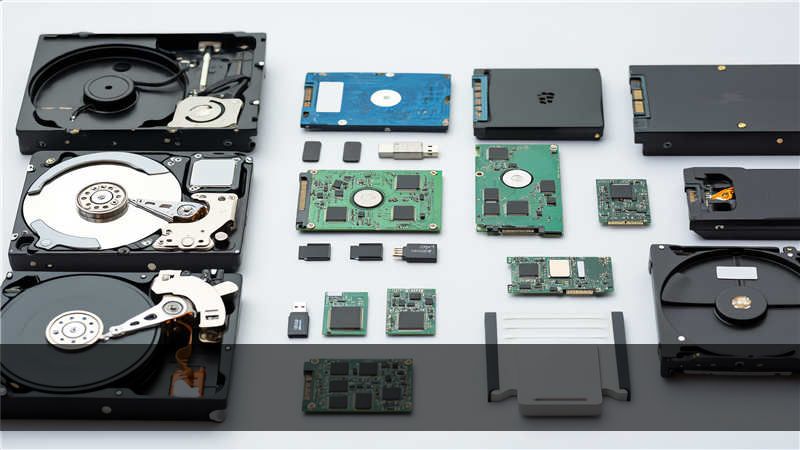
还有一个案例:主板USB供电不足,尤其是前置USB口。换到后置主板上的USB口就好了。
如果所有方法都试过了还是不行
那很可能U盘主控芯片坏了,或者闪存颗粒有物理坏块。这时候别再折腾,先把U盘拆开看看主控型号,用对应量产工具重新量产(这个比较专业,小白慎用)。数据恢复的话,得找专业机构或工具,比如技王数据恢复的闪存级恢复服务——得去他们官网咨询,这里不展开。
总结一下核心思路
遇到“Starting booting from USB device”卡住,不要慌,按以下顺序排查:
1. BIOS设置(UEFI/Legacy、Secure Boot)
2. UltraISO写入方式选择(推荐换成Rufus)
3. U盘文件系统或引导扇区损坏(用BOOTICE修复)
4. 硬件问题(接触不良、供电、主控损坏)
最关键的:数据无价,先恢复再操作。我就见过太多人一急就格式化,结果后悔。如果你手边没有趁手的工具,不妨试试技王数据恢复(我不是打广告,是它确实帮我修过几块盘)。祝大家的U盘都能顺利“活过来”,不要再卡在那么一行字上干瞪眼。
——一个踩过无数坑的数据恢复工程师









