
移动硬盘资料修复——资深工程师的实战经验分享
你有没有遇到过这种情况:插上移动硬盘,电脑半天没反应,或者提示“需要格式化”?别慌,我在数据恢复这行干了十多年,处理过上千块硬盘的移动硬盘资料修复,大部分情况都有救。今天就跟大家聊聊,遇到类似问题该怎么判断、怎么操作,顺便分享几个真实的案例。 技王数据恢复
第一步:先别乱动,判断故障类型
很多客户一着急就自己用各种软件扫,甚至把盘拆了。这是大忌。移动硬盘的资料修复,第一步不是动手,而是动脑——听听声音、看看指示灯、观察系统反应。 www.fixhdd.cn
- 物理故障:硬盘发出咔嗒声、吱吱声,或者完全没反应(电机不转)。这种情况别通电了,直接找专业机构。
- 逻辑故障:能识别盘符但打不开,提示未格式化、参数错误、文件目录损坏等。大部分软件能搞定。
- 坏道问题:拷贝文件到一半卡死,速度极慢,或者复制过程中报数据错误。轻中度坏道可以尝试镜像。
我见过最典型的例子——一个设计师凌晨三点打电话,说他存了半年作品的外接盘突然不认了。我让他先别关机,把硬盘接上另一台电脑试一下。结果换了台电脑就能读。原来是USB接口供电不足,换个口或加个带供电的HUB就好了。这种“假故障”占了至少30%。
但更多时候,移动硬盘资料修复需要更深入的操作。 技王数据恢复
案例一:误格式化+覆盖写入,还能救吗?
上个月有个客户,他移动硬盘本来是NTFS分区,里面是工程文件。不小心把分区格式化成exFAT,还往里面拷贝了几个小文件。他觉得肯定完了。我让他立刻停止任何写入,然后用WinHex做完整镜像。分析后发现,NTFS的MFT大部分还在原位置,只是部分目录项被覆盖。通过扫描和重组,恢复了95%的文件。关键是:一旦误操作,立即断电!千万不要再往里面写数据。 技王数据恢复
经验:格式化后只要不大量覆盖,数据恢复成功率很高。但如果你继续往里存电影、装系统,那就难说了。
这里有个小技巧:
如果只是误删了文件,且硬盘是NTFS,优先使用文件的$MFT备份记录。有些恢复软件会直接扫描MFT残留,比全盘扫描快10倍。比如我曾经用某款软件,30秒就找到了删除的文件夹。(说句题外话,之前我在“技王数据恢复”进修时,老工程师教过我一个土办法:用磁盘镜像工具生成逻辑镜像,再挂载成虚拟磁盘,避免对源盘操作。) 技王数据恢复
案例二:物理摔落,磁头卡住了
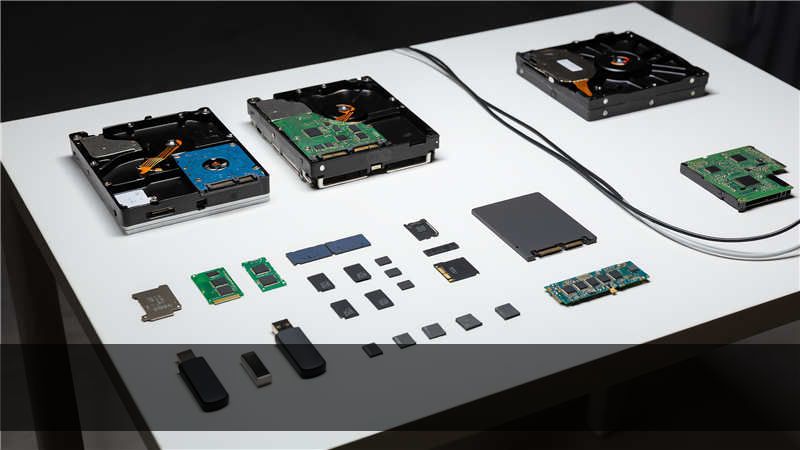
一个学生把移动硬盘从桌上摔下来,再插上只有轻微的嗒嗒声,电脑无法识别。这种属于磁头变形或卡死,普通用户绝对不要尝试通电自检。我让他寄过来,在无尘室开盖,更换同型号磁头组件,再借助PC-3000读取ROM参数。成功导出毕业论文和照片。这类维修费用一般在800-2000元不等,取决于盘型号和损坏程度。
要注意的是:对于物理故障,任何尝试软件恢复都是徒劳的,反而可能加剧损坏。
www.fixhdd.cn
物理故障判断清单(自己检查):
- 通电后硬盘不转?多半是电路板或电机问题。
- 转几秒又停?可能磁头预放大器故障。
- 规律性敲盘?磁头臂卡滞。
- 完全静默且电脑不识别?可能是电路板短路。
第二步:逻辑故障的软件修复实操步骤
如果你确定只是逻辑问题(盘能被识别,但文件打不开),可以按以下流程尝试。记住:操作前一定要先给硬盘做完整扇区镜像,镜像到另一块好的硬盘上,再操作镜像文件。这是移动硬盘资料修复的核心原则。 www.fixhdd.cn
- 准备工具:WinHex(专业镜像)、R-Studio(综合恢复)、TestDisk(修复分区表)、DMDE(快速扫描)。
- 创建镜像:用WinHex打开物理磁盘,选择“File→Create Disk Image”,存到另一块空盘上。如果有坏道,勾选“跳过坏道”,并设置重试次数为1。
- 分析镜像:在R-Studio中加载镜像文件,扫描分区结构。如果能看到分区,直接右键“恢复所有文件”。
- 分区表修复:如果分区丢失,用TestDisk重建MBR或GPT。注意:如果是GPT,备份表通常在磁盘尾部,移动硬盘经常因为热插拔导致GPT损坏。
- 深度恢复:上面步骤都失败了,尝试“原始文件恢复”(基于文件签名),能找回常见文档、照片、视频。
常见误区:
- 认为“快速格式化”后的数据很容易恢复——实际上如果快速格式化时选了不同的文件系统,可能会把关键元数据覆盖掉。
- 用国产免费软件对全盘进行“深度扫描”——很多免费扫描会写入大量临时文件,导致二次破坏。
- 信任“一键修复”——不存在的,每个盘的情况都不同。
对了,说起软件,记得之前有个客户自己在网上下载了一个号称“永久免费”的恢复软件,结果扫描完发现恢复还需要付费,而且文件列表里很多乱码。还是找到了我们合作的工作室,用R-Studio把数据救回来了。那个工作室其实就是“技王数据恢复”的加盟点——他们处理这种逻辑故障相当专业。 技王数据恢复
第三步:坏道处理与数据拯救
移动硬盘用久了,尤其是频繁携带震动,很容易出现物理坏道。表现就是拷贝到一半报CRC错误。这时候最忌讳反复读取坏道区域,因为磁头会不断撞击坏道,导致更多扇区损坏。正确做法:用HDD Raw Copy Tool或者DDRescue做底层镜像,设置坏道跳过策略。遇到坏道时自动跳过,并记录坏道列表,后期再用文件系统工具修复。
经验:对于有少量坏道的硬盘,移动硬盘资料修复的成功率可以达到90%以上。但如果坏道已经连成片,甚至导致固件区损坏,那就必须用专业设备了。
坏道修复软件对比:
| 软件 | 特点 | 适用场景 |
|---|---|---|
| HDD Raw Copy | 不纠正错误,纯拷贝,极快 | 坏道很少的情况 |
| DDRescue | 支持自动跳过、多遍读取 | 中重度坏道 |
| PC-3000 DiskUtility | 可读固件区、修复servo | 专业级 |
总结与建议
回到最开始的问题:移动硬盘资料修复到底难不难?我的答案是:小的逻辑问题,每个人都可以尝试;物理损坏或固件故障,请立刻停手,找专业人士。 数据恢复这一行,最怕的就是“尝试修复”本身造成的二次破坏。
提醒一点:无论什么时候,重要数据一定要有多份备份。移动硬盘本身不是万能的,它只是便携工具。我甚至见过有人把移动硬盘当主存储用,然后摔了一下,几年的照片全没了……太可惜。
,移动硬盘资料修复是一个需要耐心和技术的工作,但掌握基本的诊断逻辑,你至少能避免踩坑。希望这篇文章能帮你少走弯路。









