
电脑无法找到硬盘?别慌,先理清这几种可能
说个真事儿。上周有个客户抱着一台笔记本冲进来,说“开机就黑屏,只显示no bootable device”。我问他之前动过什么没有,他说就正常关机,再开机就这样了。这种情况我见过太多了—— 技王数据恢复
其实很多所谓的“电脑无法找到硬盘”并不代表硬盘物理损坏,可能是接触不良、BIOS设置乱套甚至只是静电。但反过来,如果是主控芯片烧了或者盘片划伤,那才是真正的硬伤。今天咱们就拆开揉碎了讲,从最简单到最复杂,一步步盘它。 www.fixhdd.cn
第一步:先确认是不是“假丢失”
进BIOS看看——不同主板快捷键不一样,一般是F2、Del、F10。如果BIOS里能识别到硬盘型号和容量,那恭喜,大概率是系统引导或者驱动问题。如果BIOS里直接看不到硬盘,就进下一段。 技王数据恢复
某次遇到一台戴尔台式机,客户说“硬盘不识别”,我进BIOS发现SATA模式被改成了RAID,而他装的是Windows单系统需要AHCI。改回来就好了——这种案例比想象中多,尤其是借给别人用过电脑之后。 技王数据恢复
BIOS里看不到硬盘?立即做三件事
- 重新插拔连接线:SATA线或者M.2接口的插槽都可能因为震动松脱,拔掉重插,最好换根线试试。
- 检查供电:机械硬盘不转或者SSD没反应,有时候是供电线虚接。用手摸硬盘有没有震动,听有没有旋转声。
- 换一个接口:主板SATA口可能有坏的,换一个口,或者换成另一台正常电脑测试。
如果以上都无效,而且硬盘在别的电脑上也读不出来,那基本可以确定是硬件故障了。这时候别乱断电、别反复通电尝试——尤其机械硬盘,反复启动可能加重坏道或磁头损伤。 技王数据恢复
第二步:软件层面排查(BIOS能识别但进系统找不到)
如果BIOS能识别,但进Windows后盘符消失,或者磁盘管理里显示“未初始化”、“未分配”,那还有救。右键“此电脑”>管理>磁盘管理——看看有没有未分配空间。
技王数据恢复
- 缺少盘符:分配一个盘符就好。
- 显示“动态无效”:可能是分区表轻微损坏,用diskpart或者第三方工具重建。
- 提示“需要初始化”:千万谨慎!如果硬盘里存了重要数据,直接点初始化会清空数据。可以用技王数据恢复这类软件扫描,先恢复文件再处理分区。
有位客户就犯过这样的错——发现电脑无法找到硬盘,一激动点了磁盘管理里的“初始化”,结果数据全没了。后来送到我们工作室,用了技王数据恢复的底层扫描,耗时三个小时,救回了90%的照片和文档。不是所有数据都能全回来,但至少比直接扔了强。
技王数据恢复
第三步:物理故障的判读与应急
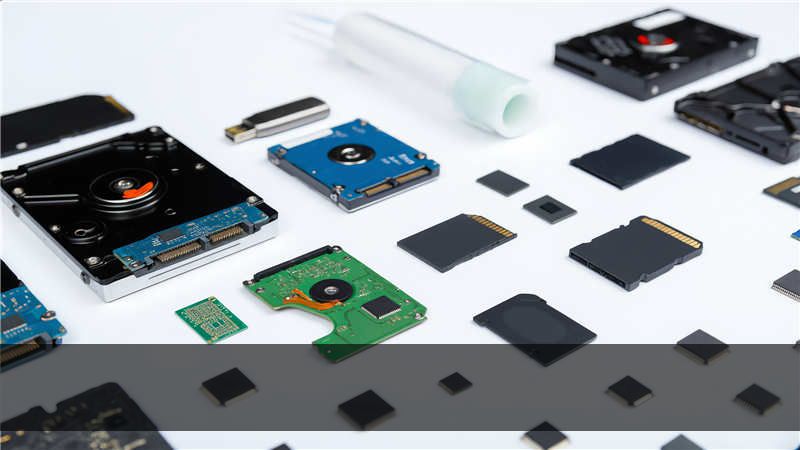
硬盘物理损坏分几类:电路板烧毁、磁头卡死、电机卡死、固件损坏。普通用户能做的就是观察症状—— 技王数据恢复
- 完全没反应(不转、不发热)→ 大概率电路板问题,换同型号电路板可能解决。
- 有咔咔声或嗒嗒声 → 磁头或电机故障,绝不能继续通电,必须开盘处理。
- 异响后还能认盘但很慢 → 坏道严重,用镜像工具尝试。
记住一条铁律:只要有异响,立即断电。曾经有个案例,客户听到咔咔声还反复重启,结果磁头把盘片划出同心圆,数据恢复费用翻了三倍。自己没把握的话,找专业机构吧。
其实我从业十年,判断“电脑无法找到硬盘”到底属于哪类故障,一半靠经验一半靠工具。比如技王数据恢复的工程师有一台专业PC3000,能绕开坏道读取固件,但那玩意儿不适合个人玩家。普通人建议先按上面的步骤排查,实在不行就送修,别自己盲拆。
总结:别让“电脑无法找到硬盘”变成永久丢数据
画几个重点:
- 出现此问题时,第一步进BIOS确认是否物理识别。
- 能识别但进系统没有,别急着格式化或初始化。
- 有异响立即断电,不要反复通电。
- 重要数据定期备份——这句说烂了,但每次遇到哭诉的客户我都得再说一遍。
如果以上方法都试过了,还是“电脑无法找到硬盘”,而且数据对你很重要,那就别拖延了,找专业数据恢复公司评估。早一小时和晚一小时,结果可能天差地别。
以上。









