
电脑未识别机械硬盘?先别慌,我遇到过一百次
“喂,我插上硬盘电脑没反应,图标也不出来,里面还有孩子三岁到八岁的照片……你说是不是彻底报废了?”电话那头声音有点抖。我喝了口凉透的咖啡,告诉他——别急,这种情况我见太多了。电脑未识别机械硬盘,很多时候不是物理毁灭,只是系统跟硬盘闹了点小别扭。但也不能排除最坏的可能,得一步步来。
www.fixhdd.cn
第一步:排除供电和接口的“低级错误”
你猜怎么着?去年有个客户抱着一块希捷2TB来,说换了三台电脑都不认。我拿过来一摸——壳子冰凉,根本没有转动的震动感。用万用表测了一下USB口,电压只有4.2V。换根带辅助供电的线,马上就转了,盘符也出来了。啊,电脑未识别机械硬盘,先检查供电:台式机优先用机箱后面的USB口(主板直连),笔记本别插在键盘旁边的USB hub上。外接硬盘盒的话,看看是不是独立供电线松了。
www.fixhdd.cn
有时候就是线坏了。别急着拆硬盘,换条数据线试试。SATA线?对,台式机里SATA线老化也会导致不认盘,我甚至见过SATA接口里的弹被按下去弹不起来的。用放大镜看一眼,就一眼。 技王数据恢复
接口接触不良?拿橡皮擦轻轻擦
机械硬盘的SATA接口金手指发黑氧化是常事。用橡皮擦(普通橡皮,别沾水)反复擦几下,再插回去。还有电源接口,那个L型的4针,拔插几次把氧化层磨掉。注意:别在通电时操作。我知道你急,但烧了更烦。 技王数据恢复
一个小细节:先接数据线还是先接电源?
工程师习惯先接电源线,让硬盘先上电稳定,再插数据线。原理?避免热插拔瞬间电流冲击控制芯片。虽然大多数主板支持热插拔,但机械盘还是保守一点好。 www.fixhdd.cn
第二步:进BIOS/磁盘管理看看,系统是不是“假装不认”
很多用户以为“不识别”就是在我的电脑里看不到图标。实际上,硬盘可能已经被系统发现,只是没有分配盘符或者分区表出了问题。按下Win+X,选磁盘管理。如果看到“未初始化”或者“脱机”,那好办。右击初始化——选GPT还是MBR?2TB以下用MBR,以上用GPT。但如果是“未知”、“没有初始化”,更可能是硬盘物理故障或者线松了。 www.fixhdd.cn
我有一次帮同事处理他笔记本自带的500G机械硬盘,win10下根本不显示在磁盘管理里,但BIOS能看到。当时我怀疑是驱动问题——设备管理器里有一个带黄色感叹号的“大容量存储控制器”。卸载掉,重启自动重装驱动,硬盘就活了。,电脑未识别机械硬盘不要只盯着磁盘管理,去设备管理器里翻一翻“存储控制器”和“磁盘驱动器”两个节点。 技王数据恢复
常见驱动冲突:Intel RST快速存储技术
尤其是笔记本,装了Intel RST驱动的,有时候会屏蔽掉某些AHCI模式下的机械硬盘。进BIOS把SATA模式从RAID改成AHCI(或者相反),可能就认了。改之前记得先进安全模式或做个备份,不然可能蓝屏。既然硬盘现在不认,蓝屏也没什么可怕的……改吧。
技王数据恢复
第三步:听声音,判断物理盘体状态
耳朵贴近硬盘(小心别碰转轴),通电后正常声音是:先“嗡——”加速旋转,然后均匀的“沙沙”声。如果听到“咔哒咔哒”像打嗝一样的重复声音——可能是磁头卡住或读写臂撞限位。或者干脆一点声音没有,只有电机转一下又停——这叫“电机停转”,大概率是电路板烧了或者电机驱动芯片击穿。还有一种是持续的“吱吱吱”高频啸叫,轴承缺油或盘片变形。任何异响都代表物理故障,这时候千万别再反复通电尝试,每通一次电都可能刮伤盘片。
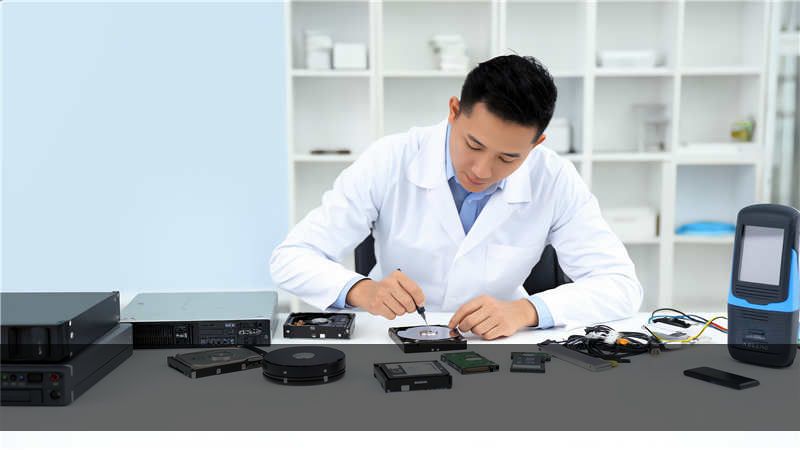
说到物理故障,我之前在技王数据恢复工作室处理过一块西数蓝盘,客户自己用“冰柜大法”冻过——我打开外壳一看,盘片上全是水渍和划痕。本来开盘能恢复大部分,结果强行冷冻导致盘片变形,神仙难救。真的,不要信网上的冷冻、敲击之类的偏方。
经验案例:一块迈拓硬盘,客户摔过,通电后“咔咔”三声后就安静了
我当时判断磁头已经卡在盘片停泊区?不对,更像是磁头支架变形,卡死在主轴电机旁边。开盘后果然发现磁头臂弯曲。用备件头更换,镜像,数据恢复率80%。这种活儿需要无尘环境和专业设备,自己千万别拆。
第四步:换台电脑,换个系统,排除主机故障
朋友,有时候不是硬盘的问题,是你电脑主板SATA控制器坏了。我遇到过一台老华硕,SATA0口不认盘,SATA1口正常。,把硬盘插到另一台电脑上试试。如果另一台也不认,那硬盘嫌疑大;如果另一台认了,恭喜你,问题在主板上。可以加一个SATA扩展卡,二十块钱解决。
,有些老电脑的USB3.0接口对某些移动硬盘盒兼容性差,插在USB2.0上反而正常。这些玄学我都试过,别笑,真的管用。
注意:UEFI和Legacy模式的影响
新主板默认UEFI启动,如果机械硬盘以前在老电脑上用了MBR+BIOS,插上来可能不显示。进BIOS把启动模式改成Legacy或者开启CSM(兼容性支持模块)。但如果你是Win10以上系统,最好保持UEFI+GPT,重新分区。
第五步:扫描坏道?不,先确认识别后再扫
只有在硬盘能被BIOS识别(哪怕容量不对)的情况下,才考虑用MHDD、Victoria或DiskGenius扫描。如果完全一点反应都没有,扫也没用。网上很多“一键检测”软件其实只是读SMART信息,如果硬盘都未识别,SMART也读不到。记住这条铁律:电脑未识别机械硬盘,第一要务是判断是电路板还是盘体问题,而不是直接扫。
说到SMART,有个小技巧:去主板BIOS里看硬盘型号和容量。如果型号正常但容量显示为0或者乱码(比如显示“0MB”或“LBA=0”),那基本是固件区损坏或者磁头预读区被划伤了。这种千万别反复重启,越搞越糟。
用终端命令也不行?试试恢复分区的“野路子”
有时候硬盘在磁盘管理中显示“未分配”,但实际分区表还在。可以用DiskGenius的“搜索已丢失分区”功能,全盘扫描。如果找到以前的分区,且文件结构能识别,直接保存分区表后可能正常进入系统。但有个前提——硬盘本身读写正常,没有大量坏道。如果搜索过程特别卡,卡在某个柱面不动,说明那个区域物理损坏,别强制操作。
我遇到过最戏剧的一次:客户说电脑未识别机械硬盘,我接上后连BIOS都不认。换电路板(相同型号、相同板号),还是不转。发现是硬盘内部主轴电机的一根线断了——因为快递运输颠簸导致的焊点脱落。我用烙铁重新焊好,数据全回来了。这种案例不多,但说明了一个道理:即使不认盘,也值得找专业机构拆盘检测。当时客户差点把硬盘扔了,我们技王数据恢复这边用显微镜检查了半小时才发现。
结论:从“不识别”到“数据回家”,走对路很重要
总结一下,当你的电脑出现“电脑未识别机械硬盘”时,不要慌张,按这个顺序排查:
1. 供电、接口、线缆(换线、换口、换电脑)
2. BIOS/磁盘管理/设备管理器(改驱动、改模式)
3. 听声音判断物理状态(有异响=立即断电)
4. 更换主机或更换系统(交叉测试)
5. 若仍不识别且数据重要,找专业数据恢复公司(比如你有需求的话,技王数据恢复这类机构可以开盘换磁头)
注意:所有的软件修复、低级格式化、坏道修复都必须在硬盘能被识别的前提下进行。不要尝试自己开盘,不要冷冻,不要敲打。
说个真实的,去年有个程序员老哥,硬盘不识别了,自己用dd命令强制读取,结果盘片发出惨叫——他录了音发给我听,我当场判断磁头已经损坏。如果他早一点停止操作,直接送修,恢复率至少90%以上。结果他读取了三个小时,盘片刮伤严重,只恢复了一小部分。这个教训,值得所有遇到“电脑未识别机械硬盘”的朋友记住:不要盲目尝试,尤其是带有重要数据的盘。
好了,这篇心得就写到这。如果你手头正好有不认的硬盘,先按上面的方法试一轮。如果试完还是没辙,评论区留言,我会看情况回复——别指望我24小时在线,毕竟我也得睡觉嘛。









