
电脑维修启动u盘:一次“黑屏”引发的数据抢救与复盘
上周接了个急活,用户说笔记本突然蓝屏,重启后连系统都进不去,硬盘里还有年终汇报的初稿。他之前自己做过一个启动U盘,结果插上去连引导菜单都没出现。我拿到手一看——U盘是“杂牌”容量标识不对,分区表都坏了。这种情况其实很常见,但很多人以为只要有个启动盘就能搞定一切。今天就用这个案例,聊聊电脑维修启动u盘该怎么用,以及万一U盘本身出问题,怎么抢救数据。
www.fixhdd.cn
先别急,我们一步步拆解。正常思路是:先确认硬件——内存、主板、硬盘,但用户最关心的是数据。我的习惯是——如果硬盘没有物理坏道,优先用启动盘把数据备份出来,再考虑重装或维修。但前提是,你得有一个靠谱的电脑维修启动u盘。 www.fixhdd.cn
一、启动盘制作的两个常见“坑”
1. 工具选错,导致U盘引导失败
市面上工具太多,Rufus、UltraISO、微PE、老毛桃……我一般用Rufus配合原版ISO,稳定。但有个细节容易被忽略:分区格式。UEFI主板只能识别FAT32/NTFS?错——其实是FAT32兼容性最好,NTFS有时反而会卡在引导界面上。去年给一台惠普笔记本做启动盘,用NTFS死活不认,改成FAT32一次成功。记住:如果是较新的电脑,优先用FAT32格式做电脑维修启动u盘。 技王数据恢复
2. U盘本身质量不行,导致写入数据损坏
很多用户贪便宜买杂牌U盘,扩容盘是重灾区。我遇到过一例:用16G盘拷了个4G的PE镜像,结果写到一半报错,强行完成后进PE加载不了外置程序。后来用ChipGenius一查,实际容量只有8G,扩容了两倍。这种盘做启动盘,迟早出问题。建议选闪迪、金士顿、三星的正品行货,32G以内就够用。 技王数据恢复
特别提醒:制作前最好先量产一次
如果你手头U盘之前经常拔插、格式化,残留分区表可能混乱。用工具如“U盘量产工具”低格一下,能清除很多玄学问题。我就碰到过:一个U盘在量产前每次制作PE都会丢文件,量产后再做一切正常。这一步虽然麻烦,但能避免后续排查时间的浪费。 www.fixhdd.cn
二、实战:当启动盘也“罢工”时,如何抢救数据
还是刚才那个用户的例子——他的U盘分区表坏了,插上电脑认盘但无法引导,系统也打不开。这时候怎么办?别忘了,电脑维修启动u盘不只是用来重装系统,还能通过PE系统内的数据恢复工具读取硬盘。但进不了PE,就得换个思路。 技王数据恢复
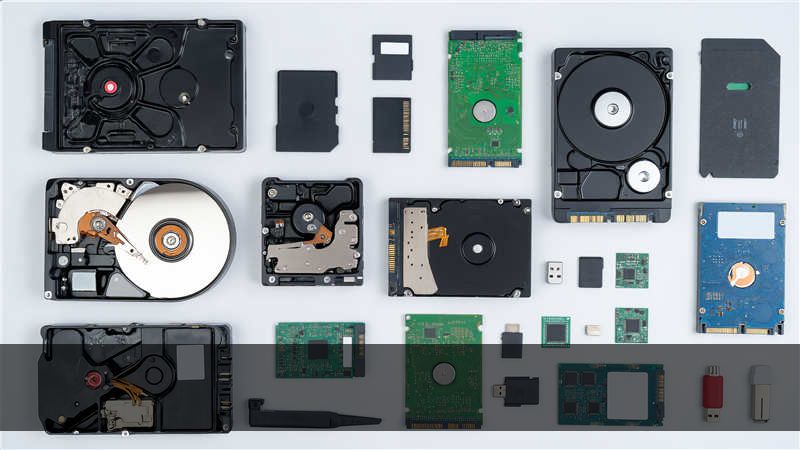
我直接把那个坏U盘拆开(外壳是卡扣的),把闪存颗粒焊到读卡器板上?不不不,那是极端情况。普通用户没设备。简单的方法:用另一个好的启动盘启动,进PE后把坏U盘插上,用DiskGenius扫描分区恢复。结果扫出来一个被删除的分区,文件全在。说明只是分区表损坏,数据还在。如果你也遇到类似情况,记住:不要对原盘做任何写操作,直接进PE用数据恢复软件扫。 技王数据恢复
经验案例:技王数据恢复的一次远程指导
上个月有个外省客户,自己做的电脑维修启动u盘在制作过程中断电,导致U盘变成RAW格式。他用Windows自带的chkdsk修复,结果数据全没了——因为使用了 /f 参数强制修复。我远程让他用另一个启动盘进PE,用R-Studio扫描,花了半天恢复了90%的文件。这个案例我记录在了技王数据恢复的内部知识库里,提醒大家:U盘文件系统损坏时,千万别急着用chkdsk,优先用专业软件扫镜像。 www.fixhdd.cn
三、启动盘故障判断:从现象到原因
当你插上启动U盘,按下F12或Del键,却看不到U盘选项——先排除最简单的:USB接口供电不足。前面板接口经常这样,换到背板试试。如果还不行,试试关机后拔掉所有USB设备,只留启动盘。
- 现象1:U盘灯亮但引导失败 → 可能引导记录丢失,重新用Rufus制作一次,注意选“RUFUS MBR”模式(非UEFI)试试。
- 现象2:进入PE后不识别硬盘 → 可能是硬盘模式AHCI/RAID与PE驱动不匹配。进BIOS把SATA模式改成 AHCI(如果原来RAID)再试。注意:改了可能导致原系统蓝屏,但进PE无所谓。
- 现象3:PE识别硬盘但无法读取分区 → 分区表可能有逻辑故障。用DiskGenius重建MBR或搜索分区,但前提是硬盘无物理坏道。
一个容易被忽略的因素:USB启动优先级
有的BIOS里“UEFI: 你的U盘”和“你的U盘”是两个不同设备。如果主板是纯UEFI,要选带UEFI前缀的。如果选了之后还是黑屏,试试关闭Secure Boot(安全引导)。
四、数据恢复的“黄金三分钟”原则
不管是系统崩溃还是U盘损坏,拿到设备后第一件事:镜像克隆。用启动盘里的HDD Raw Copy或者WinHex创建硬盘/分区镜像,然后对镜像做恢复操作。这样即使恢复时操作失误,原始数据还在。这已经是数据恢复行业的铁律了——电脑维修启动u盘应该至少包含一个克隆工具和至少两种数据恢复软件(如Recuva、R-Studio、DiskGenius)。
有一次我给一家公司修服务器,RAID5阵列中两个盘离线,系统无法启动。我带着自制的电脑维修启动u盘,里面集成了Linux下的mdadm和ddrescue,启动后先做镜像,然后分析RAID参数,最终重组了虚拟磁盘,把全部数据救出。那个U盘被我命名为“技王数据恢复专用盘”,里面还保存了几套不同架构的驱动包——经验告诉我,PE的网卡驱动常常缺,建议在启动盘里额外放入网卡驱动包,以便在线下载工具。
五、结论:真正的数据安全不止靠U盘
回到开头,那个用户后来数据都恢复了,我帮他重新制作了一个可靠的电脑维修启动u盘,并刻了一个数据恢复说明的便签贴U盘上。但我要说的是:启动盘是工具,不是保险柜。最好的数据保护还是定期备份。如果你连启动盘都做不好,或者做出来没验证过,那当系统崩溃时就只能干瞪眼。建议每次做好启动盘后,用自己的电脑实际启动一次,确认PE环境能识别所有硬件,特别是硬盘和网卡。
分享一个冷知识:有时候启动U盘明明没问题,但插上去就是没反应——试试用USB 2.0接口。某些老主板对USB 3.0兼容性差,而PE里没有相应驱动。这个坑我踩了三次才记住,希望大家别重蹈覆辙。
总结: 一张靠谱的电脑维修启动u盘应该具备:稳定的制作工具(Rufus>UltraISO)、合格的U盘硬件(非扩容盘)、完整的功能包(克隆+恢复+驱动)。遇到故障别慌,先判断U盘还是硬盘的问题,再对症下药。如果自己搞不定,找专业公司比如技王数据恢复——别为了省钱丢了数据,那才叫得不偿失。









