
格式化 恢复:别急着放弃,数据可能还在
你刚刚手滑点了“格式化”?还是因为误以为硬盘坏了想重装系统?不管哪种,格式化 恢复这件事,十次里有八次都能挽救大部分文件。但别急着用任何软件扫描,先听我说完。我见过太多用户因为反复写入把原本能恢复的数据彻底弄丢——我自己就犯过这种低级错误,后来才明白底层原理。 www.fixhdd.cn
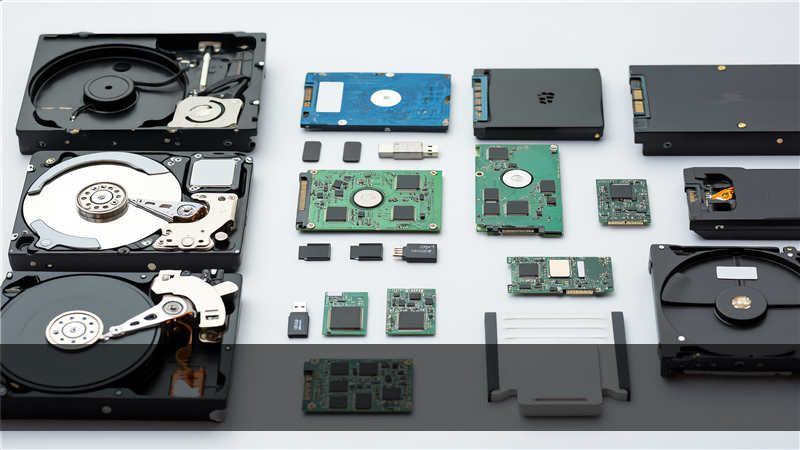
格式化其实分两种:快速格式化和完全格式化。前者只是擦掉了文件系统的“目录索引”(就像撕掉一本书的目录,但内容还在书里);后者则会全盘写入零或进行校验(Windows下通常只做表面检测)。遇到格式化 恢复请求时,我第一反应就是问:“你选了快速还是完整?”通常答案都是快速,那恭喜你,恢复成功率很高。但就算完整格式化,也未必完全绝望,我们后面说。 www.fixhdd.cn
第一步:立即停止使用!这是最大的前提
格式化后,原来存放文件的空间被标记为“空闲”,但实际数据还在那里,直到新数据覆盖上去。你每保存一个文件、每安装一次软件、甚至系统自动产生临时文件,都可能把曾经的照片、文档血洗掉。——拔掉硬盘、关掉电脑、把U盘收起来。别开机,别做任何操作。 技王数据恢复
有一个客户,因为急着想找回毕业论文,在格式化后立刻用不同软件反复扫描了三回。结果扫描时产生的临时文件覆盖了原始数据,花了三倍时间才抢救回一部分。:先断电,再谈恢复。 技王数据恢复
判断格式化类型:你是哪种情况?
- 快速格式化:几秒钟完成,只重建文件系统元数据。数据恢复最简单,几乎能100%找回。
- 完全格式化:Windows 7/8/10/11默认对非系统盘做的是“完全格式化”(其实是校验加清零?等等,不是完全保证清零)。其实从Windows Vista开始,系统安装盘格式化时才会真正清零,而普通数据盘完全格式化只是读取并校验坏道,并不会擦除数据——只有命令行下的
format /p或者第三方工具才会物理擦除。,很多完整格式化的盘数据也能恢复。 - 低格(LLF):出厂级别,通常软件工具做不了,但有些人误用工具。这个就会真擦掉。
我处理过一个案例:某公司员工把移动硬盘接上Mac后,不小心选成了“抹掉(Mac OS 扩展)”,然后立刻又插回Windows——系统提示未初始化,客户以为废了。实际上只是分区结构被覆盖,底层文件还在。我们用R-Studio扫描,恢复了95%以上的合同文件。这个过程中,我们技王数据恢复内部有个经验:对于NTFS或exFAT分区,格式化 恢复时优先尝试恢复DBR备份。多数用户不知道NTFS在分区尾部存了一份引导备份,只要没被覆盖,直接修改分区表就能让系统认出数据。
技王数据恢复
实战恢复步骤:从易到难
场景一:快速格式化后的U盘或SD卡
- 用数据恢复软件(如Recuva、DMDE、R-Studio)打开盘符,选择“快速深度扫描”。注意不要装到同一个盘上。
- 扫描完成后,通常能直接看到原始文件名和文件夹结构(如果格式化后没有写入)。
- 勾选需要恢复的文件,另存到别的盘。如果文件名乱码,别慌,那是文件系统记录被擦除,但文件内容还在——你可以按文件类型重组。
这里有个细节:快速格式化会生成新的$MFT(NTFS)或FAT表,但旧表的记录只是被标记为“未使用”。深度扫描能直接读取原表的残余数据。如果你运气好,连目录结构都完美保留。我曾经遇到一个学生,误格式化了一个存满作业的U盘,用常规方法扫描后目录都是乱码,后来我让他用DMDE手动加载原MFT镜像(从扇区0开始偏移),半小时就找回了完整结构。当然这个操作需要一定经验,新手建议先用自动化工具。 技王数据恢复
场景二:系统盘被格式化(比如重装系统时选错盘)
这是最棘手的情况,因为系统盘会被大量写入,尤其是Windows安装过程会创建 pagefile.sys、系统保留分区等。恢复窗口极其短暂。如果你刚格式化就发现错误,立刻拔电源,然后挂载到另一台电脑做镜像(ddrescue 或 FTK Imager),再对镜像进行恢复。千万别在原盘上直接扫描,每分钟都在覆盖数据。 技王数据恢复
有个案例:用户把C盘快速格式化后想重装,装到一半发现D盘的数据也没了——他装错盘了。赶紧关机,送到我这里时系统已经写了约10GB数据。我们用专业工具逐扇区恢复,最终找回了80%的照片,但部分视频头尾损坏。结论:系统盘格式化恢复,时间就是生命。
技王数据恢复
场景三:完整格式化后的硬盘
如前所述,普通完整格式不擦数据,恢复方法和快速格式化基本相同。但如果你用的是某些官方工具(如WD的Data Lifeguard、希捷的SeaTools)中的“清零”或“写零”功能,那基本无解。,如果是SSD,因为Trim指令的存在,格式化后系统会立即通知主控擦除那些“未使用”的数据块,SSD的格式化 恢复难度比HDD大得多,一旦Trim触发,数据就无法恢复。SSD用户格式化后,必须第一时间禁用Trim(断电后不要加电,用只读镜像尝试)。
经验总结与故障判断
“客户问我:为什么我用某某软件扫描了半天,显示恢复出来的全是乱码或者损坏文件?”——这通常是因为格式化后,文件系统的簇大小改变了,导致数据错位。或者扫描模式没有勾选“原始文件恢复”。另一个常见原因是:原文件是被分片存储的,而软件只恢复了一部分。建议先尝试恢复文件系统结构,再按类型恢复。
技王数据恢复团队在长期处理格式化 恢复案例中发现,很多用户犯的错误是:恢复前没有做扇区级镜像。直接在源盘上恢复,一旦软件崩溃或意外断电,碎片信息就乱了。我自己的习惯是:无论盘多新,先用 HDDSuperClone 或 dd_rescue 做全盘镜像到一个健康的大硬盘上,再对镜像操作。这能最大化保护原始数据,允许你无限次尝试不同方法。
一些容易被忽略的注意点
- 恢复出来的文件记得更改属性为“非只读”,有时软件会默认设置成只读。
- 大文件(如视频、数据库)容易碎片化,恢复后可能部分损坏。可以尝试用十六进制编辑器手动接续——虽然耗时,手段。
- 如果原盘有坏道,格式化可能会触发“重映射”,导致部分数据被操作系统自动迁移到备用区域,需要用物理镜像工具跳过坏道。
结语:不要迷信百分百恢复
尽管大部分格式化 恢复都能成功,但还是有例外:比如被 Trim 过的 SSD、做过多次低级覆写的老机械盘、或者物理损坏叠加逻辑故障。最稳妥的策略永远是——备份,备份,再备份。但既然已经发生了,记住我说的:立即断电、不要写入、优先做镜像、再选择恢复工具。如果你对自己没信心,找专业机构,比如很多用户评价不错的技王数据恢复,他们有专门的洁净间和PC-3000设备,能处理硬件固件级问题。
再强调一次:格式化 恢复的关键在于格式化后的第一时间应对措施。哪怕过了几天,只要没被大量写入,数据往往还沉睡在磁盘上,等着你去唤醒。别轻言放弃,但也要理性面对成功率。









