
硬盘、U盘显示盘符但读不出来?别慌,先做这几步判断
上周一个朋友半夜打电话,说他的移动硬盘插上电脑后,指示灯亮,系统也弹出盘符,但双击就是打不开,提示“无法访问”。他几乎要哭了,里面是三年的项目资料。我让他先别急,这种“但读不出来”的情况其实非常常见——设备能通电、能被系统识别,甚至能看到盘符和容量,可一旦你想读取里面的文件,就卡住,或者直接报错。 技王数据恢复
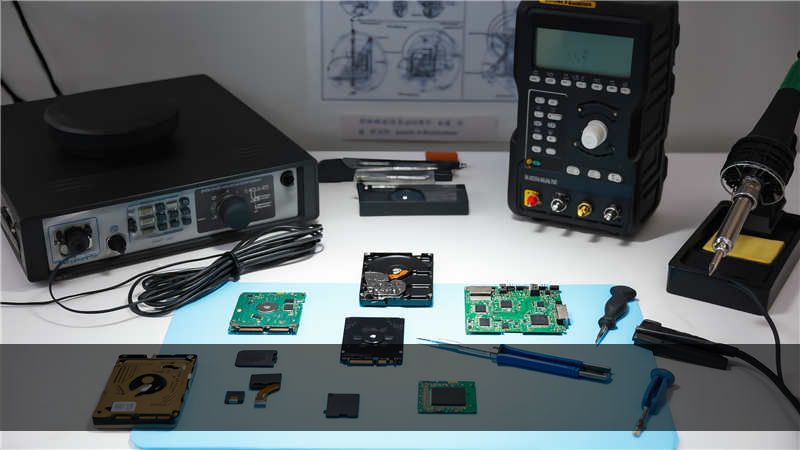
今天我就以一个干了十年数据恢复的工程师视角,聊聊这种“但读不出来”的故障到底是怎么回事。案例顺序我会随机讲,因为真实维修中遇到的也总是乱七八糟的混合问题。 技王数据恢复
第一步:物理层面快速排查——排除最傻的坑
你可能会笑,但我真见过一位阿姨拿来的U盘,外壳都裂了,插进去能认盘但读不出来,后来发现是内部USB接头松动。先别直接上软件:
技王数据恢复
- 换接口、换电脑:USB 2.0、3.0 口各试一次,前置后置都试。有的设备供电不足会“认盘但读不出来”。
- 听声音、感受振动:机械硬盘如果发出“咔咔”声,或者有规律的重复异响,很可能是磁头或电机故障,这时候千万不能反复通电,否则盘片会被划伤。
- 伸缩小尾巴:有些U盘或移动硬盘用的是Micro USB口,线缆老化后接触不良,能通电但数据线损坏,一样会导致“但读不出来”。换一条短线试试。
真实案例:一个做设计的小哥拿来一块2.5寸西数硬盘,通电后能听到主轴电机转动,盘符也出现,但一点就无响应。我判断是磁头卡在停泊区——后来用热风枪加热盘体边缘,轻轻敲击外壳,再冷启动,竟然认出来了。但这不是通用方法,普通人别试,请找专业工程师。
第二步:软件层面——检查分区和文件系统
如果物理感觉正常,那问题大概率出在逻辑层。最常见的几种“但读不出来”原因:
www.fixhdd.cn
- 分区表损坏:比如MBR或GPT被破坏,磁盘管理里能看到“未分配”。
- 文件系统崩溃:NTFS或FAT32的引导扇区故障,双击会提示“需要格式化”或者“参数错误”。
- 坏道导致的假死:硬盘有少量物理坏道,读取到坏道区域时系统卡住,表现为“但读不出来”。
用工具快速诊断——但不建议直接操作
打开Windows自带的磁盘管理(右键“此电脑” -> 管理 -> 磁盘管理),看看那盘符是什么状态: www.fixhdd.cn
- 如果是“RAW”格式,说明文件系统丢失了,大概率能恢复数据。
- 如果显示正常(比如NTFS),但访问就卡住,可能坏道或者权限问题。
- 如果根本不显示盘符,但设备管理器有未知设备,那就是驱动或固件问题。
这里我要提醒:很多用户一看到“需要格式化”就点了“否”,然后上网找软件瞎扫,反而造成二次破坏。比如有个例子,客户手贱用某免费工具扫了三个小时,结果原本身份是“但读不出来”的U盘,变成了完全无法识别——主控被错误指令锁死了。后来送到我们这里(技王数据恢复),用专用编程器才救回来,但部分文件已经损坏。
技王数据恢复
第三步:实操步骤——安全尝试数据导出
如果你的设备是“但读不出来”且没有异响,可以按以下顺序试一试(注意:每一步都可能破坏数据,建议先做镜像): 技王数据恢复
1. 使用非破坏性读取工具
比如用 R-Studio 或 DMDE,它们能直接读取底层扇区,跳过损坏区域。不要用系统自带的复制!打开软件后选中那个问题盘,如果能看到目录结构,就先勾选最重要的小文件(文档、照片)恢复。速度会很慢,但安全。
www.fixhdd.cn
2. 检查电源管理
尤其是笔记本用户,有些USB设备会因为节能模式被降速甚至断开。去控制面板 -> 电源选项 -> 更改计划设置 -> 更改高级电源设置,把 USB 选择性暂停设置为“禁用”。然后重新插拔,可能“但读不出来”就解决了。
3. 命令行修复(慎用)
如果确认文件系统只是小问题,可以用 chkdsk /f 或者 chkdsk /r,但强烈不建议在能读到一点数据的时候用,因为 chkdsk 会把损坏扇区标记并删除文件碎片,导致数据永久丢失。有一次客户就是自己跑 chkdsk,把照片目录全搞丢了,后来我们找碎片找了两天。
不同存储介质的“但读不出来”特点
机械硬盘、SSD、U盘、存储卡,虽然表现都是能认但读不出来,但内在原因差别很大:
- 机械硬盘:异响往往是物理坏道或磁头故障,这类情况“但读不出来”通常意味着盘片已受损,越通电越糟。
- U盘/存储卡:主控芯片或闪存颗粒虚焊,或者固件overlay丢失。很多“但读不出来”的U盘,其实主控还能识别,只是程序区域被破坏了。
- SSD:固件bug或者掉电导致FTL表损坏,几乎都是逻辑故障,但数据排列诡异,普通软件读不全。
有一次一个摄影师拿来一块CF卡,相机里正常,插读卡器能显示盘符但读不出来,而且容量变成了0字节。我判断是读卡器不兼容导致的文件系统逻辑损坏——换了原厂USB读卡器,再用命令行修复引导扇区,数据全回来了。这案例给我们一个教训:别以为读卡器都一样。
什么时候该停手,找专业人士?
如果你试了换接口、换电脑、用安全工具仍然“但读不出来”,而且出现了以下任意一条,建议马上断电:
- 硬盘有规律异响(咔嗒咔嗒)或尖锐声音。
- 设备管理器里看到“未知设备”或“无法启动该设备”。
- 磁盘管理里显示“未初始化”或“无媒体”。
- 你闻到焦糊味或设备异常发热。
这些情况往往需要开盘处理(机械硬盘)或芯片级维修(U盘/SSD)。我们技王数据恢复经常接这种“但读不出来”的急单——尤其是那些被来回折腾过的盘,修复难度直线上升。专业工程师会用PC3000、MRT等工业级工具,先做全盘镜像,再提取数据。
结语:别让“但读不出来”变成“永远读不出来”
,当你遇到设备能识别但数据读不出来的情况,冷静,判断是物理还是逻辑故障。物理问题别通电,逻辑问题别胡乱写。大多数情况其实都是逻辑损坏,数据完整度可以很高,前提是你没有错误操作。而那些已经是物理坏道或固件崩溃的,交给专业公司来搞,成功率远比你自己瞎折腾高。记住:每次通电尝试,都是一次风险。找回数据比买一个新硬盘贵,但你的回忆和工作成果是无价的。
说个最近的案例:一个创业公司的NAS里面4块硬盘组了RAID5,突然有一天所有共享文件夹都能看到但读不出来任何文件,系统提示“I/O错误”。客户自己用RAID重建软件搞了两次,结果阵列报错变成5块盘都显示“但读不出来”。送到这里时,工程师用逻辑分析仪读出每块盘的元数据,发现其中一块掉线导致元数据不一致,手动重组后恢复成功。,真的别再自己瞎操作了。









