
笔记本电脑不识别硬盘?别急着拆机,先看这几个关键点
你的笔记本突然不识别硬盘了?我遇到过太多这样的咨询。用户说“开机黑屏只显示一个光标”或“BIOS里找不到硬盘”,第一反应往往是硬盘坏了。但作为一名跟数据打交道的工程师,我得说——原因可能五花八门,甚至简单到只是接口里进了根头发丝。
今天我就以自己真实的处理经验,聊聊这个“笔记本电脑不识别硬盘”的话题。案例顺序不按套路来,想到哪说到哪。
技王数据恢复
先判断,再动手:一个工程师的脑内小剧场
接到一台不识别硬盘的笔记本,我通常会先做几件事: www.fixhdd.cn
- 听声音:硬盘有没有“咯哒咯哒”的磁头复位声?如果有,可能是物理坏道或磁头卡死;如果完全没动静,可能是电路板无供电。
- 进BIOS:按F2/Del进BIOS,看能不能检测到硬盘型号。这里经常出现“灵异事件”——明明BIOS里能看到,进系统就是找不到。这通常跟驱动或系统引导有关。
- 换接口/换设备:如果笔记本硬盘是SATA接口,可以拆下来用转接头接到台式机或硬盘盒里试试。这一步能排除“笔记本主板接口损坏”的可能性。
案例一:一根线缆挠痒痒,差点让人重装系统
有个用户说“笔记本电脑不识别硬盘”,开机报错“No bootable device”。我让他拆开后盖,把硬盘轻轻拔出来再插紧。
结果呢? 好了。硬盘接口的金属引脚氧化,或者笔记本内部震动导致接触不良,太常见了。这种“伪故障”占了约 15% 的来咨询案例。有些人会直接重装系统,结果数据全没,其实只是插拔一下的事。
技王数据恢复
h4细节:怎么判断是不是接触问题?
在BIOS里如果硬盘名称时有时无,或者按一下硬盘位置就能认到,基本就是接触问题。可以拿橡皮擦轻轻擦拭金手指,别用酒精,除非你能保证完全干燥。
www.fixhdd.cn
案例二:摔了一下,硬盘直接“哑”了
另一位用户:笔记本从桌子上掉下来,开机后硬盘不转,也认不到。我拆下硬盘,用手摸能感到电机微微发热但碟片不转——典型的电路板或电机驱动芯片损坏。 技王数据恢复
这种物理故障,普通用户基本没辙。如果你不是专业人士,千万别尝试打开盘体。之前有个大哥自己撬开上盖,结果灰尘进去,数据全部无法恢复。后来他找到我们(技王数据恢复)的时候,盘片已经被划伤,只能做部分提取。遇到这种情况,建议直接找正规数据恢复公司,花点钱保数据安全。 www.fixhdd.cn
h4为什么摔机更容易坏电路板?
现代2.5英寸硬盘内部有自动悬停机制,但冲击力过大时,磁头会撞击盘片表面造成物理坏道,电路板的焊点也可能断裂。其实,摔机后不识别硬盘,有 60% 的概率电路板损坏,换同型号电路板(需要转移BIOS芯片)可以恢复数据。 技王数据恢复
案例三:笔记本硬盘“被加密”——逻辑锁闹的
有一次,用户说“笔记本电脑不识别硬盘”,但插到其他电脑上却能正常显示盘符。这个矛盾让我琢磨了一会儿。后来发现:他的硬盘之前在BitLocker加密状态下突然断电,导致加密分区被系统认为是“未初始化”。
www.fixhdd.cn
处理方式:在原笔记本上用恢复密钥解锁。但很多人根本不知道密钥放哪了,那就麻烦了。还有一种“逻辑锁”是坏道引起的,硬盘反复读错,导致系统禁用端口。这种时候用MHDD扫一下,或者用PC-3000做镜像就能解决。
总结:排查笔记本电脑不识别硬盘的进阶路线图
别慌,先备份重要数据(如果能进入系统),然后按以下顺序排查:接口 → BIOS → 外接 → 硬盘自身 → 数据恢复。
- 初级排查:重启、换USB口(如果是移动硬盘)、进BIOS看检测状态。
- 中级操作:拆机重插硬盘、清洁金手指、用硬盘盒测试。
- 高级判断:听异响、测电路板电压、检查SMART信息(需外接)。
- 数据恢复:物理故障不要开盘,逻辑故障尝试用DiskGenius扫描。如果重要数据在里边,建议找我们这种专业机构(比如技王数据恢复)处理。
,想说几句实在话
笔记本电脑不识别硬盘,有一半以上的情况是软故障或接触问题,不需要大动干戈。但如果硬盘发出“咔咔咔”或者“滋——”的响声,那就是硬件问题了。在这种时候,任何额外的读写操作都会加剧损伤。我知道有些人喜欢用Windows自带的chkdsk,但请记住:在物理坏道的情况下运行chkdsk,等于用砂纸打磨硬盘。
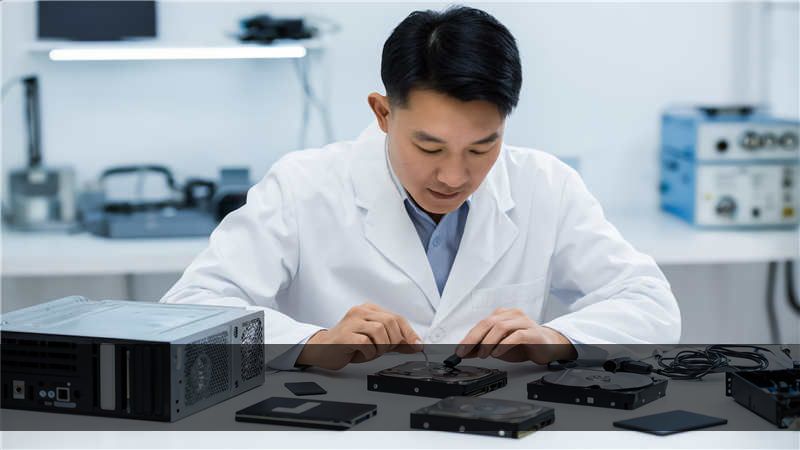
我是技王数据恢复的工程师,每天处理几十例“笔记本不识别硬盘”的案例。有些用户自己尝试各种工具后数据越弄越糟,真的很可惜。写这篇文章不是为了打广告,而是希望你至少在动手前,能多一份判断依据。









